iCheck QR LogoiCheck QR Logo

Tạo mã vạch sản phẩm online miễn phí – Hỗ trợ EAN, UPC, Code 128

Cách tạo mã vạch miễn phí trên iCheckQR

BƯỚC 1

Chọn loại Barcode

Lựa chọn loại mã vạch trong ô Chọn loại Barcode. Hiện iCheckQR hỗ trợ tạo các mã phổ biến như EAN-8, EAN-13, EAN-14, EAN-8 Composite Symbology, EAN-13 Composite Symbology, UPC-E, UPC-A Composite Symbology, UPC-E Composite Symbology.

img

BƯỚC 2

Nhập mã Barcode

Nhập chuỗi số cần tạo mã vào ô Nhập mã Barcode. Bạn có thể tạo nhiều mã cùng lúc bằng cách xuống dòng. Sau đó, nhấn nút Generate Barcode để hệ thống tự động xử lý và hiển thị mã vạch.

img

BƯỚC 3

Tùy chỉnh thiết kế

iCheckQR cho phép bạn cá nhân hóa mã vạch bằng cách:
• Thay đổi màu sắc: Chỉnh màu thanh vạch, màu nền.
• Căn chỉnh bố cục: Xoay mã vạch theo các góc khác nhau.
• Hiển thị text: Bật hoặc tắt số hiển thị dưới mã vạch.

img

BƯỚC 4

Tải mã Barcode

Nhấn nút Download để lưu mã vạch về máy. Bạn có thể chọn định dạng phù hợp như PNG, JPG, WEBP, PDF.

img

Trong kỷ nguyên số hóa, mã vạch (barcode) đóng vai trò then chốt trong việc quản lý chuỗi cung ứng, bán lẻ, vận chuyển, kho bãi và cả kiểm kê tài sản cá nhân. Những định dạng mã vạch phổ biến như EAN-8, EAN-13, UPC-A, UPC-E, Code 128, ITF-14 giúp doanh nghiệp tự động hóa quy trình nhận diện, truy xuất thông tin một cách nhanh chóng và chính xác.

Tuy nhiên, không phải công cụ nào cũng đáp ứng đầy đủ yêu cầu kỹ thuật như tuân thủ cấu trúc mã đúng chuẩn hay cho phép tải mã vạch với nhiều định dạng (PNG, JPG, WEBP, PDF...). Chính vì vậy, nhu cầu tạo mã vạch online miễn phí ngày càng tăng – đặc biệt từ các nhóm: người mới khởi nghiệp, doanh nghiệp nhỏ, cơ sở sản xuất thủ công, hoặc cá nhân cần quản lý tài liệu, hàng hóa, tài sản.

Giờ đây, bạn có thể dễ dàng tạo mã vạch sản phẩm, chuyển đổi dãy số thành mã barcode hoặc thiết kế mã vạch theo nhu cầu – trực tuyến, miễn phí và không cần cài đặt phần mềm.

iCheckQR cung cấp công cụ tạo mã vạch trực tuyến hỗ trợ đa dạng chuẩn mã với giao diện đơn giản, dễ dùng. Dù bạn là người mới bắt đầu hay doanh nghiệp cần tạo hàng loạt mã vạch, iCheckQR đều là giải pháp phù hợp.

Xem thêm

Các dịch vụ của iCheckQR
barcode1

Đăng Ký Mã Vạch

Hỗ trợ đăng ký mã vạch GS1 hợp pháp, giúp sản phẩm dễ dàng phân phối và kinh doanh chuyên nghiệp.

Đăng ký

barcode2

Tạo Mã QR Miễn Phí

Là phương tiện hữu hiệu để quảng bá sự kiện, hội nghị, Dễ dàng tạo mã QR miễn phí để chia sẻ thông tin, website liên kết, danh giá, WiFi, ...

Tạo mã QR

Bài viết liên quan

Mã vạch đầu 871 của nước nào? Cách nhận biết & Kiểm tra chính xác
Kiến thức

Mã vạch đầu 871 của nước nào? Cách nhận biết & Kiểm tra chính xác

Bạn thắc mắc mã vạch đầu 871 của nước nào? Câu trả lời chính xác là Hà Lan – quốc gia được GS1 cấp phát dải mã từ 870 đến 879. Khi bắt gặp một sản phẩm có mã vạch Hà Lan, đặc biệt bắt đầu bằng 871, bạn có thể dễ dàng xác định nguồn gốc đăng ký của doanh nghiệp.Dùng ngay trình tạo mã vạch miễn phí của iCheckQR1. Mã vạch đầu 871 của nước nào? Mã vạch đầu 871 là của Hà Lan, được GS1 cấp phát. Khi nhìn thấy một sản phẩm có mã vạch bắt đầu bằng 871, bạn có thể biết rằng đó là hàng hóa thuộc doanh nghiệp đăng ký tại Hà Lan.2. Vì sao Hà Lan được GS1 phân bổ dãy số 870–879?GS1 là tổ chức phi lợi nhuận quốc tế chịu trách nhiệm quản lý hệ thống mã số mã vạch toàn cầu. Họ phân bổ cho mỗi quốc gia hoặc vùng lãnh thổ một khối số riêng để:Đảm bảo tính thống nhất toàn cầu.Giúp người dùng dễ dàng nhận diện xuất xứ sản phẩm.Hỗ trợ quản lý, truy xuất nguồn gốc minh bạch.Khác với nhiều quốc gia chỉ được cấp 1 hoặc vài đầu số, Hà Lan được phân bổ nguyên dãy 870 – 879. Điều này có nghĩa là tất cả sản phẩm mang tiền tố trong khoảng 870–879 đều thuộc Hà Lan và doanh nghiệp đăng ký sản phẩm tại GS1 Hà Lan sẽ được cấp mã thuộc dải này.Danh sách cụ thể: 870, 871, 872, 873, 874, 875, 876, 877, 878, 879.3. Cách kiểm tra mã vạch Hà Lan nhanh và hiệu quảPhương pháp thủ côngXem 3 chữ số đầu tiên của mã vạch.Nếu mã bắt đầu bằng 871, 872 hoặc 873, thì sản phẩm có nguồn gốc đăng ký tại Hà Lan.Kết hợp kiểm tra thêm thông tin in trên bao bì (nơi sản xuất, địa chỉ nhà nhập khẩu) để tăng độ chính xác.Ứng dụng quét mã (iCheck Scan, Barcode Scanner, v.v.)Một số app phổ biến: iCheck Scan, Barcode Scanner, QR & Barcode Reader.Hướng dẫn cài đặt/truy cập:Tải ứng dụng từ CH Play (Android) hoặc App Store (iOS).Mở ứng dụng và cho phép truy cập camera.Đưa camera vào vùng chứa mã vạch. Hệ thống sẽ tự động nhận diện.Nếu bạn cần tạo hoặc thử nghiệm mã vạch để kiểm tra khả năng quét, bạn có thể dùng công cụ tạo mã vạch trực tuyến trước khi in hoặc sử dụng trên sản phẩm.Trang web tra cứu quốc tếMột số công cụ trực tuyến: UPC Index, ScanIT.Cách thực hiện: Vào website tra cứu và nhập toàn bộ dãy số dưới mã vạch sản phẩm vào ô tìm kiếm.Giải thích kết quả:Hiển thị tên sản phẩm, thương hiệu, quốc gia đăng ký (nếu có).Nếu kết quả trống hoặc không khớp → sản phẩm có thể chưa đăng ký hoặc cần xác minh thêm từ nhà phân phối.4. Gợi ý các mã vạch theo quốc gia phổ biến khácNgoài mã vạch Hà Lan, người tiêu dùng cũng thường bắt gặp nhiều loại mã vạch đến từ các quốc gia có lượng hàng nhập khẩu lớn tại Việt Nam, cụ thể như sau:Mã vạch các quốc giaVí dụ sản phẩm thường gặp tại Việt NamMã vạch Mỹ (840-849)Thực phẩm chức năng, mỹ phẩm nhập khẩuMã vạch Trung Quốc (690-699)Đồ gia dụng, điện tử, quần áoMã vạch Nhật Bản (450 – 459, 490 – 499)Mỹ phẩm, đồ ăn vặt, điện tửMã vạch Hàn Quốc (880)Mỹ phẩm, đồ uống, thực phẩm đóng góiMã vạch nước Đức (400 – 440)Thực phẩm, dược phẩm, hàng tiêu dùngMã vạch Hà Lan (870 – 879)Sữa bột, bánh kẹo, thực phẩm đóng hộpMã vạch Thái Lan (885)Gia vị, đồ ăn nhanh, nước giải khátNếu muốn tìm hiểu chi tiết hơn, bạn có thể xem thêm bài viết tổng hợp bảng mã vạch các nước để dễ dàng tra cứu đầy đủ dải số và nguồn gốc sản phẩm.Kết luậnMã vạch 871 là của Hà Lan, nằm trong dải số 870–879 do GS1 quy định. Nhận biết và kiểm tra đúng mã vạch Hà Lan giúp người tiêu dùng xác định rõ nguồn gốc, tránh nhầm lẫn khi mua sắm. Trang bị kiến thức về mã vạch của Hà Lan và các mã vạch quốc gia khác chính là cách bảo vệ bạn trước nguy cơ mua phải hàng kém chất lượng.

Cách tạo mã vạch Barcode trong Word: Hướng dẫn cụ thể
Kiến thức

Cách tạo mã vạch Barcode trong Word: Hướng dẫn cụ thể

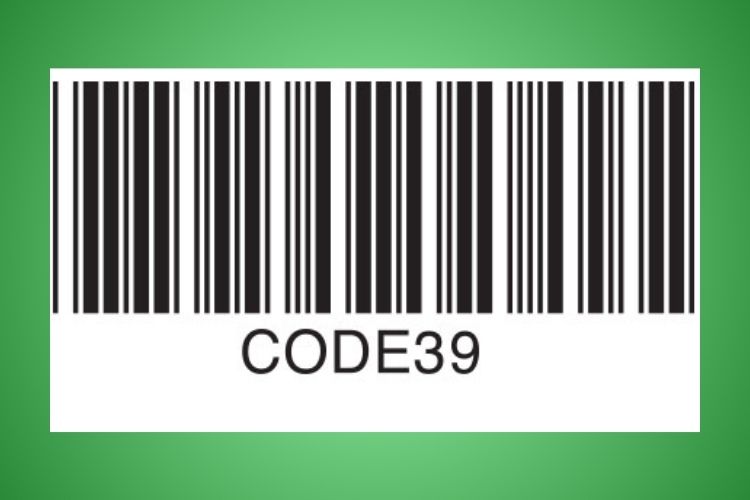
Mã vạch là công cụ hữu ích trong quản lý kho, bán lẻ, văn phòng và nhiều lĩnh vực khác. Nếu bạn không có phần mềm chuyên dụng, Microsoft Word vẫn có thể giúp bạn tạo mã vạch đơn giản, nhanh chóng với một vài thao tác.Bài viết này, iCheckQR sẽ hướng dẫn chi tiết 3 cách tạo mã vạch trong Word, kèm mẹo định dạng, in ấn và lựa chọn loại mã phù hợp – giúp bạn áp dụng dễ dàng vào thực tế.1.  Có thể tạo mã vạch trong Word không?Câu trả lời: Có. Người dùng hoàn toàn có thể tạo mã vạch trong Microsoft Word thông qua các công cụ có sẵn (như font chữ mã vạch) hoặc sử dụng add-in và công cụ tạo mã trực tuyến.So sánh giữa cách tạo cơ bản và nâng caoTiêu chíCách tạo cơ bản (font barcode)Cách tạo nâng cao (Add-in, online)Dễ thực hiệnRất dễDễ với giao diện trực quanLoại mã hỗ trợChỉ một số (Code 39, Code 128)Hỗ trợ nhiều loại mã (EAN-13, QR, v.v.)Tùy chỉnh thiết kếHạn chếLinh hoạt hơnChất lượng in ấnỔn địnhCao hơn (nếu dùng ảnh chất lượng cao)Tính chuyên nghiệpCơ bảnChuyên nghiệp hơnGiới hạn của Word so với phần mềm chuyên dụng:Không hỗ trợ tạo hàng loạt mã vạch từ dữ liệu (ví dụ từ Excel).Thiếu khả năng kiểm tra lỗi mã, tối ưu độ giãn cách, căn chỉnh chính xác như phần mềm chuyên biệt (ví dụ: BarTender, …).Không tự động cập nhật nội dung mã nếu dữ liệu thay đổi.2. Các cách tạo mã vạch trong WordCách 1: Dùng font barcode trong Word (Code 39, Code 128)Các bước thực hiện:Bước 1: Tải font barcode miễn phí: Ví dụ: Font Code 39 từ trang dafont.com.Bước 2: Cài đặt font lên máy tính: Nhấn đúp vào file .ttf → chọn Install.Bước 3: Mở Microsoft Word, nhập văn bản cần tạo mã (ví dụ: 123456).Bước 4: Bôi đen văn bản → đổi font sang Code 39 hoặc Code 128.Bước 5: Tùy chỉnh kích thước, giãn cách chữ để mã dễ quét hơn.Lưu ý: Một số font yêu cầu thêm dấu * ở đầu và cuối nội dung. Ví dụ: nhập *123456* thay vì chỉ 123456.Có 3 cách tạo mã vạch trong Word Cách 2: Dùng Add-in tạo barcode trong WordCác bước thực hiện:Bước 1: Vào tab Chèn (Insert) → chọn Get Add-ins (Tải phần bổ trợ).Bước 2: Tìm với từ khóa "Barcode" → ví dụ: “Barcode Generator” của Tec-It.Bước 3: Nhấn Add (Cài đặt) → mở Add-in trong Word.Bước 4: Nhập dữ liệu cần tạo mã → chọn loại mã: EAN-13, Code 128, QR Code…Bước 5: Nhấn Insert (Chèn) để thêm mã vào tài liệu.Ưu điểm:Hỗ trợ nhiều loại mã vạch.Giao diện thân thiện, có thể xem trước.Nhược điểm:Yêu cầu kết nối internet.Một số Add-in có tính năng nâng cao phải trả phí.Cách 3: Tạo mã vạch online rồi chèn vào WordCác bước thực hiện:Bước 1: Truy cập: https://icheckqr.com/vi/barcode.Bước 2: Chọn loại mã vạch → nhập nội dung.Bước 3: Nhấn Generate → tải ảnh về dưới dạng PNG hoặc JPG.Bước 4: Trong Word → chọn Insert > Picture → tải ảnh vừa tạo lên.Trang tạo mã vạch trên iCheckQRPhù hợp với:Người cần mã vạch chất lượng cao để in tem nhãn.Mã QR hoặc barcode phức tạp không tạo được bằng font chữ.3. Mẹo định dạng và in mã vạch trong WordViệc tạo mã vạch trong Microsoft Word tuy đơn giản, nhưng để quét được dễ dàng và in ấn đạt chất lượng cao, người dùng cần áp dụng một số mẹo định dạng và thiết lập in ấn dưới đây:Căn chỉnh kích thước và vị trí để mã dễ quétKích thước:Chiều rộng và chiều cao mã vạch nên được điều chỉnh sao cho đầu đọc có thể nhận diện rõ các vạch đậm nhạt.Tránh mã vạch quá nhỏ hoặc quá lớn gây biến dạng hoặc mất thông tin.Đối với mã 1D (Code 39, Code 128): Chiều cao nên từ 10–15mm, chiều rộng phụ thuộc vào độ dài dữ liệu.Đối với mã 2D (QR Code): Tối thiểu kích thước nên là 20x20mm để đảm bảo máy quét nhận diện được.Mẹo chỉnh trong Word:Chọn hình hoặc đoạn mã vạch → chuột phải > Size and Position.Điều chỉnh tại tab Size: nhập thông số chiều rộng/chiều cao chính xác.Đảm bảo giữ tỷ lệ gốc (Lock aspect ratio) để mã không bị méo.Vị trí:Căn giữa mã vạch trên dòng hoặc trong ô (nếu nằm trong bảng).Tránh để mã vạch sát lề giấy hoặc vùng cắt, có thể khiến mã bị mất một phần khi in.Nên để khoảng trắng bao quanh (quiet zone) tối thiểu 2–3mm mỗi bên.Tạo bảng hoặc mẫu tem để in nhiều mã cùng lúcNếu cần in nhiều mã vạch trên một trang – ví dụ để dán sản phẩm, tạo thẻ – thì việc thiết lập bảng hoặc mẫu tem sẽ giúp:Cách thực hiện:Vào Insert > Table để tạo bảng có số hàng và cột phù hợp (ví dụ: 3 cột x 5 hàng).Mỗi ô là một vị trí chứa mã vạch và thông tin sản phẩm tương ứng.Căn giữa nội dung trong ô cả theo chiều ngang và chiều dọc để đảm bảo mã vạch luôn nằm đúng vị trí.Ưu điểm:Giúp bố cục đều, thẩm mỹ, không bị lệch khi in.Dễ dàng nhân bản, quản lý và thay thế từng mã khi cần.Mẹo: Nếu dùng Word kết hợp Excel (Mail Merge), có thể tự động tạo hàng loạt mã từ danh sách.Thiết lập in ấn để đảm bảo chất lượng đầu raĐể đảm bảo mã vạch sau khi in có thể quét được bằng thiết bị chuyên dụng hoặc điện thoại, người dùng cần chú ý các thiết lập sau:Thiết lập máy in:Chọn độ phân giải cao (300 DPI trở lên) để đảm bảo nét mã rõ ràng.Chọn chế độ in “Best” hoặc “High Quality” thay vì “Draft”.Nếu in bằng máy in tem nhãn: nên dùng loại giấy chuyên dụng và ribbon in mã vạch phù hợp.Thiết lập trong Word:Trước khi in → chọn File > Print > Print Preview để xem bố cục chính xác.Chọn loại giấy tương thích (A4, giấy decal, giấy nhãn...).Tắt tính năng co giãn hình ảnh khi in (nếu sử dụng hình ảnh mã vạch).Lưu ý: Không chụp ảnh mã vạch trên màn hình để in lại, vì ảnh bị nén/méo có thể làm mã không còn chính xác. Nên dùng ảnh gốc hoặc font barcode để đảm bảo tính toàn vẹn.Việc chú trọng đến định dạng và in ấn không chỉ giúp mã vạch quét chính xác, mà còn nâng cao tính chuyên nghiệp của tài liệu hoặc sản phẩm. Nếu in với số lượng lớn, bạn nên cân nhắc dùng các phần mềm thiết kế tem nhãn chuyên dụng hoặc tích hợp mã hóa từ Excel để tự động hóa quy trình.4. Các loại mã vạch phổ biến nên dùngHiện nay, có nhiều loại mã vạch được sử dụng trong các lĩnh vực khác nhau. Dưới đây là bốn loại mã vạch phổ biến nhất, mỗi loại có đặc điểm và ứng dụng riêng phù hợp với từng nhu cầu cụ thể:Code 39Mã vạch 1D đơn giản, mã hóa được chữ cái (A–Z), số (0–9) và một số ký tự đặc biệt như -, ., /, +. Không cần checksum, dễ tích hợp hệ thống và có thể tạo bằng font chữ trong Word.→ Dùng trong quản lý kho nội bộ, thẻ nhân viên, nhãn sản phẩm nội bộ.Code 128Mã vạch 1D nâng cao, hỗ trợ toàn bộ ký tự ASCII (0–127), nén dữ liệu tốt giúp mã ngắn gọn hơn Code 39. Hỗ trợ checksum, độ chính xác cao khi quét.→ Phù hợp cho logistics, quản lý kho, bán lẻ chuyên nghiệp.EAN-13Mã vạch tiêu chuẩn toàn cầu gồm 13 chữ số, mã hóa mã quốc gia, doanh nghiệp, sản phẩm và số kiểm tra. Dễ tích hợp hệ thống bán lẻ, quét nhanh bằng máy POS.→ Dùng in tem sản phẩm tiêu dùng, đăng ký mã tại GS1, bắt buộc trong bán lẻ quốc tế.Một số loại mã vạch phổ biếnBảng tổng hợp nhanhLoại mã vạchMô tảỨng dụng tiêu biểuCode 39Chữ & số (cơ bản)Kho, nội bộ, thẻ nhân viênCode 128Nén tốt, mã ngắn, đa ký tựHậu cần, vận chuyển, bán lẻ chuyên sâuEAN-1313 số theo chuẩn quốc tếTem sản phẩm bán lẻ tại siêu thịQR CodeMã 2D lưu nhiều dữ liệuLink website, marketing, truy xuất, thanh toán5. Câu hỏi thường gặp về tạo mã vạch Barcode trong wordMã vạch trong Word có quét được không?Có. Nếu tạo đúng cách (dùng font đúng, đủ dấu * nếu cần, hoặc dùng Add-in/ảnh chất lượng cao), các thiết bị đọc mã vạch đều có thể quét được.Có thể tạo nhiều mã một lúc trong Word không?Có thể, nhưng Word không hỗ trợ tự động tạo nhiều mã một lúc như Excel. Bạn có thể:Tạo thủ công từng mã.Hoặc kết hợp Word + Excel + Mail Merge để chèn mã từ danh sách (dành cho người dùng nâng cao).Kết luậnMicrosoft Word hoàn toàn có thể tạo mã vạch hiệu quả nếu biết cách tận dụng font barcode, add-in và công cụ trực tuyến. Tuy không thay thế được phần mềm chuyên dụng, nhưng với hướng dẫn và mẹo định dạng trong bài, bạn có thể tạo và in mã vạch đạt chuẩn cho nhiều nhu cầu cơ bản.Hy vọng bài viết này giúp bạn áp dụng thành công việc tạo mã vạch ngay trong Word một cách đơn giản và chuyên nghiệp.

Cách tạo mã vạch Code 128 trong Excel: Hướng dẫn chi tiết
Kiến thức

Cách tạo mã vạch Code 128 trong Excel: Hướng dẫn chi tiết

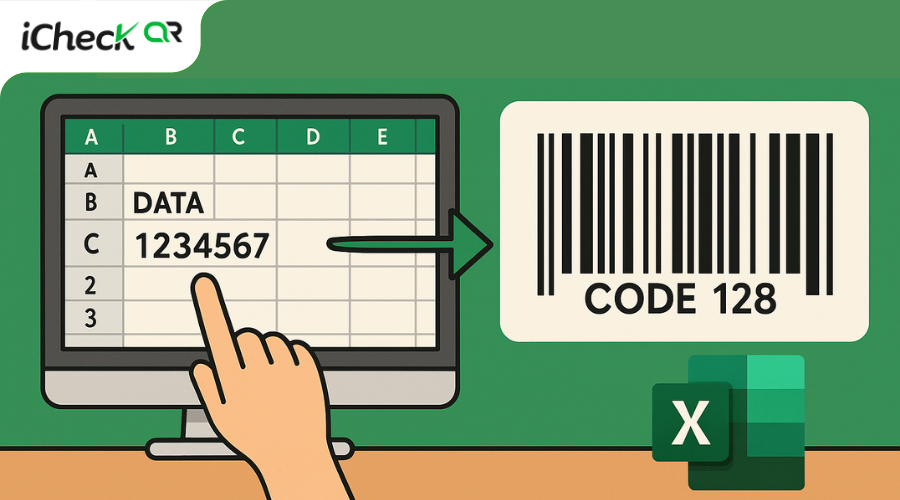
Muốn tạo mã vạch Code 128 nhanh chóng mà không cần phần mềm chuyên dụng? Chỉ với Excel, bạn có thể generate barcode 128 dễ dàng bằng cách dùng font, VBA hoặc add-in.Trong bài viết này, iCheckQR sẽ hướng dẫn chi tiết cách tạo mã vạch Code 128 trong Excel, phù hợp cho nhu cầu quản lý kho, in tem, kiểm kê, bán hàng...Tạo mã vạch ngay1. Tại sao nên tạo Code 128 bằng Excel?Excel là công cụ quen thuộc, phù hợp để quản lý và in mã tem. Excel được sử dụng phổ biến trong quản lý kho, dán tem sản phẩm và theo dõi hàng hóa. Giao diện bảng tính đơn giản, dễ thao tác giúp người dùng dễ dàng xử lý dữ liệu số lượng lớn mà không cần kiến thức chuyên sâu về phần mềm kỹ thuật.Ưu điểm nổi bật:Tạo mã vạch hàng loạt nhanh chóng: Chỉ cần sử dụng công thức hoặc add-in, bạn có thể tự động tạo nhiều mã Code 128 cho hàng loạt sản phẩm.Dễ sử dụng: Không cần cài đặt phần mềm chuyên dụng phức tạp. Người dùng chỉ cần kiến thức cơ bản về Excel là có thể tạo mã.Tiết kiệm chi phí: Sử dụng Excel giúp giảm thiểu chi phí đầu tư phần mềm khi doanh nghiệp nhỏ hoặc cá nhân cần in tem, dán nhãn sản phẩm đơn giản.Một số ưu điểm nổi bật khi tạo Code 128 bằng Excel2. Các cách tạo mã vạch Code 128 trong ExcelMột trong những phương pháp đơn giản và phổ biến nhất để tạo mã vạch Code 128 trong Excel là sử dụng font mã vạch. Phương pháp này không yêu cầu phần mềm chuyên dụng và có thể áp dụng trực tiếp trong Excel chỉ với vài bước cấu hình cơ bản.Cách 1: Dùng font mã vạch để tạo Code 128 trong Excel (Phổ biến nhất)Để chuyển dữ liệu thành mã vạch Code 128 trong Excel, bạn có thể thực hiện theo các bước sau:Bước 1: Tải và cài đặt font Code 128Truy cập trang web https://www.dafont.com/code-128.font để tải miễn phí font chữ Code 128.Sau khi tải về, nhấp đúp vào file .ttf và chọn Install để cài đặt font vào hệ thống.Bước 2: Mở Excel và nhập dữ liệuMở ứng dụng ExcelSau đó nhập chuỗi dữ liệu số mà bạn muốn chuyển thành mã vạch.Bước 3: Chuyển đổi sang mã vạch bằng cách chọn fontBôi đen (highlight) dữ liệu vừa nhập, sau đó chọn font chữ Code 128 trong danh sách font.Ngay lập tức, nội dung đã chọn sẽ được hiển thị dưới dạng mã vạch Code 128.Ảnh minh họa tạo Code 128 trong Excel dùng font mã vạchLưu ý:Font Code 128 hoạt động tốt nhất với dữ liệu đã được mã hóa đúng chuẩn. Một số font có thể yêu cầu thêm ký tự bắt đầu/kết thúc hoặc tính checksum để đảm bảo quét được chính xác.Với nhu cầu nâng cao, bạn có thể dùng thêm phần mềm hoặc công cụ tạo mã vạch chuyên dụng để hỗ trợ mã hóa tự động.Cách 2: Dùng VBA Macro để tạo Code 128 tự độngNếu bạn cần xử lý khối lượng dữ liệu lớn, yêu cầu tự động hóa quy trình, hoặc cần áp dụng logic phức tạp khi tạo mã vạch, thì sử dụng VBA Macro trong Excel là lựa chọn phù hợp và hiệu quả hơn so với cách dùng công thức thông thường.Các bước thực hiện đơn giảnBước 1: Cài font Code 128Tải font “Code128.ttf” trên mạng (tìm kiếm trên Google “Code 128 font free download”).Nhấp chuột phải vào file .ttf → chọn Install để cài vào máy.Bước 2: Mở phần viết mã VBAMở file Excel bạn đang làm việc.Nhấn Alt + F11 để mở cửa sổ lập trình VBA (Nếu không có phản hồi, có thể mở bằng cách: Bấm vào tab Developer → Nhấn vào nút Visual Basic)Nhấp vào menu Insert → Module.Dán đoạn mã này vào:Function EncodeCode128(inputStr As String) As String    ' Thêm ký tự đầu và cuối để mã hóa đúng chuẩn font Code128    EncodeCode128 = Chr(204) & inputStr & Chr(206)End FunctionNhấn Ctrl + S để lưu lại. Lưu file dạng .xlsm để dùng được macro.Ảnh minh họaBước 3: Tạo mã vạch trong ExcelGiả sử: Cột A có mã sản phẩm (ví dụ: A2 = SP001)Tại ô B2, nhập công thức sau: =EncodeCode128(A2) → Excel sẽ hiển thị chuỗi đặc biệt để tạo mã vạch.Bước 4: Đổi font chữ để hiển thị mã vạchChọn ô chứa công thức (ví dụ B2).Đổi font chữ thành “Code 128”.Tăng kích thước font nếu cần (cỡ 16–20 cho dễ nhìn). Bạn sẽ thấy chuỗi trong ô biến thành mã vạch có thể quét được.Ghi nhớ:Chỉ cần cài font và dán mã VBA một lần duy nhất, sau đó dùng thoải mái.Khi mở file, nếu Excel cảnh báo bảo mật, bạn bấm Enable Content để macro hoạt động.Cách 3: Dùng Add-in hoặc công cụ ngoài (tùy chọn)Ngoài việc sử dụng font mã vạch hoặc viết mã VBA, bạn cũng có thể sử dụng Add-in chuyên dụng hoặc phần mềm bên ngoài tích hợp với Excel để tạo mã vạch Code 128 một cách tiện lợi và trực quan hơn.Add-in hỗ trợ tạo mã vạchIDAutomation Barcode Add-In for Excel: Cung cấp giao diện dễ sử dụng trong thanh công cụ Excel, hỗ trợ nhiều chuẩn như Code 128, Code 39, QR Code...TBarCode Office (by TEC-IT): Là Add-in mạnh mẽ tích hợp trực tiếp vào Excel và Word, hỗ trợ hơn 100 loại mã vạch, bao gồm Code 128, DataMatrix, PDF417...Giao diện tạo mã vạch trên web TEC-ITƯu điểmDễ sử dụng: Người dùng không cần kiến thức về VBA hay font mã vạch. Chỉ cần cài đặt và chọn loại mã cần tạo từ menu Add-in.Hỗ trợ nhiều chuẩn mã vạch: Không chỉ Code 128 mà còn nhiều định dạng khác như EAN, UPC, GS1, QR Code,...Giao diện thân thiện: Tích hợp trực tiếp vào Excel, dễ thao tác với dữ liệu bảng tính.Nhược điểm:Có thể yêu cầu trả phí: Một số Add-in chỉ cung cấp bản dùng thử giới hạn và yêu cầu mua bản quyền để sử dụng đầy đủ tính năng.Cài đặt ngoài: Cần thêm bước tải và cài đặt từ nhà cung cấp, có thể không phù hợp nếu bạn làm việc trên máy tính hạn chế quyền quản trị.Tóm lại: Việc sử dụng Add-in hoặc công cụ ngoài là lựa chọn lý tưởng cho doanh nghiệp hoặc cá nhân thường xuyên cần tạo mã vạch đa dạng và muốn thao tác nhanh chóng mà không cần can thiệp sâu vào Excel. Tuy nhiên, bạn cần cân nhắc giữa sự tiện lợi và chi phí bản quyền khi lựa chọn công cụ phù hợp.Nếu bạn không muốn cài đặt hay dùng Excel, có thể thử ngay trình tạo mã Code 128 trực tuyến của iCheckQR — thao tác nhanh và miễn phí.3. Các lỗi thường gặp và cách xử lý khi tạo mã vạch Code 128 trong ExcelTrong quá trình tạo và sử dụng mã vạch Code 128 trong Excel, người dùng có thể gặp phải một số lỗi phổ biến. Dưới đây là tổng hợp các lỗi thường gặp và cách xử lý tương ứng:Mã vạch không quét đượcNguyên nhân:Thiếu ký tự bắt đầu hoặc kết thúc trong chuỗi mã hóa.Dùng sai font mã vạch hoặc font không hỗ trợ chuẩn Code 128.Cách khắc phục:Đảm bảo chuỗi mã có ký tự mở đầu và kết thúc phù hợp, ví dụ: CHAR(204) và CHAR(206) nếu dùng font Code128.ttf.Kiểm tra lại font đã cài đặt có đúng loại (Code 128) và đang được áp dụng đúng trong ô Excel.Hình ảnh minh họa mã vạch không quét đượcFont mã vạch không hiển thị trong ExcelNguyên nhân:Font chưa được cài đặt đúng cách.Excel chưa nhận diện font sau khi cài đặt.Cách khắc phục:Kiểm tra lại xem font đã cài thành công trên hệ điều hành (Windows/macOS).Thoát và mở lại Excel sau khi cài font.Đảm bảo chọn đúng tên font trong danh sách font Excel (ví dụ: “Code 128” hoặc tên cụ thể như “IDAutomationC128L”).Hiển thị dạng văn bản thay vì mã vạchNguyên nhân:Ô dữ liệu vẫn đang sử dụng font mặc định như Calibri, Arial...Chưa áp dụng font mã vạch cho ô chứa kết quả.Cách khắc phục:Chọn các ô chứa chuỗi mã vạch → đổi font thành font đã cài đặt hỗ trợ Code 128.Kiểm tra lại công thức hoặc VBA xem có sinh đúng chuỗi mã không.Máy quét không nhận mã vạchNguyên nhân:Mã vạch quá nhỏ, mờ hoặc bị méo do sai kích thước font hoặc in ấn.Khoảng cách giữa các vạch bị sai lệch.Mã không đúng chuẩn Code 128.Cách khắc phục:Tăng kích cỡ font (thường từ 20pt trở lên cho mã Code 128).Đảm bảo căn lề đúng và không cắt xén mã vạch.Kiểm tra lại chuỗi đầu vào và công thức có tuân thủ chuẩn mã hóa Code 128 hay không.Ảnh minh họa máy quét không nhận mã vạchMẹo: Trước khi in hàng loạt, hãy thử quét trước bằng ứng dụng di động hoặc máy quét thật để kiểm tra mã vạch có hoạt động chính xác hay chưa.4. Câu hỏi thường gặp về tạo mã vạch Code 128 trong ExcelCó thể tạo Code 128 trong Excel mà không cần VBA không?Có. Bạn hoàn toàn có thể tạo mã Code 128 trong Excel chỉ bằng cách sử dụng font mã vạch và công thức đơn giản, mà không cần viết VBA.Phương pháp phổ biến nhất là kết hợp chuỗi có ký tự đặc biệt (bắt đầu/kết thúc) với font chuyên dụng như Code128.ttf. Cách này phù hợp với người dùng không rành lập trình hoặc chỉ cần xử lý dữ liệu đơn giản.Font mã vạch có miễn phí cho thương mại không?Tùy thuộc vào loại font. Một số font mã vạch như Free3of9.ttf hoặc các biến thể Code128 được cung cấp miễn phí cho mục đích cá nhân, nhưng có thể yêu cầu trả phí hoặc giấy phép riêng nếu dùng trong môi trường thương mại.Khuyến nghị:Luôn đọc kỹ điều khoản sử dụng khi tải font từ trang web bên thứ ba.Với nhu cầu thương mại chuyên nghiệp, bạn nên cân nhắc mua font có bản quyền rõ ràng từ các nhà cung cấp như IDAutomation, TEC-IT...Có thể in trực tiếp mã vạch từ Excel không?Có. Sau khi tạo mã vạch thành công trong Excel (bằng font hoặc VBA), bạn có thể in trực tiếp từ Excel như một bảng tính thông thường. Tuy nhiên, cần lưu ý:Đảm bảo font mã vạch đã được cài trên máy tính in.Tăng kích thước font để mã hiển thị rõ nét và máy quét dễ nhận diện.Nên kiểm tra bản in thử trước khi in hàng loạt để tránh lỗi về cỡ chữ hoặc căn lề làm sai lệch mã.Bạn có thể tạo mã vạch Code 128 trong Excel bằng 3 cách: dùng font, dùng macro VBA hoặc add-in. Phương pháp nào cũng giúp bạn tạo và in mã nhanh chóng. Hãy test thử bằng máy quét thật trước khi in hàng loạt để đảm bảo mã hoạt động tốt. Nếu cần tạo nhiều mã, nên lưu sẵn file mẫu hoặc dùng macro để tự động hóa.

Top 5 phần mềm tạo mã vạch miễn phí mới nhất 2025
Kiến thức

Top 5 phần mềm tạo mã vạch miễn phí mới nhất 2025

Từ bán lẻ, sản xuất đến logistics, mã vạch đóng vai trò quan trọng trong việc mã hóa thông tin, truy xuất nguồn gốc và kiểm soát tồn kho chính xác. Để triển khai hệ thống mã vạch chuyên nghiệp, các doanh nghiệp cần đến sự hỗ trợ của phần mềm tạo mã vạch linh hoạt, hỗ trợ nhiều định dạng như EAN-13, Code 128, QR...Bài viết dưới đây sẽ tổng hợp Top 5 phần mềm tạo mã vạch miễn phí mới nhất năm 2025, giúp doanh nghiệp tiết kiệm chi phí và nâng cao hiệu quả vận hành.1. Tiêu chí đánh giá phần mềm tạo mã vạch tốt nhất hiện nayYếu tố cần xem xét khi lựa chọn phần mềmViệc lựa chọn phần mềm tạo mã vạch phù hợp sẽ ảnh hưởng lớn đến hiệu quả quản lý hàng hóa, vận hành kho và bán hàng. Dưới đây là những tiêu chí quan trọng bạn cần cân nhắc:Hỗ trợ đa dạng: Tạo và in mã vạch với nhiều tùy chọn định dạng, xuất file PNG, SVG, PDF.Tích hợp linh hoạt: Kết nối với POS, ERP, SAP hoặc phần mềm quản lý kho.Đa dạng chuẩn mã: Hỗ trợ cả mã tuyến tính (EAN-13, UPC, Code 128, Code 39,...).Thân thiện và dễ dùng: Giao diện trực quan, có hướng dẫn chi tiết, không đòi hỏi kỹ năng kỹ thuật cao.Chi phí và hỗ trợ: Miễn phí hoặc chi phí hợp lý, kèm tài liệu, FAQ, hỗ trợ qua email, live chat hoặc cộng đồng.Bảng so sánh nhanh top 5 phần mềm tạo mã vạch online phổ biếnPhần MềmMiễn phí/Trả phíLoại mã hỗ trợTích hợp POS / SAPiCheckQRMiễn phí (có phần trả phí)QR Code, EAN-13, Code 128, PDF417Có (qua API, CMS, tích hợp ERP)DoraBot.ioMiễn phíEAN, UPC, Code 39, QR CodeCó (API)Free-barcode.comMiễn phíEAN-13, Code 128, Code 39KhôngZint Barcode StudioMiễn phí (open-source)Hơn 50 loại mã vạch (bao gồm QR, PDF417)KhôngOnlineLabels.comMiễn phí (có trả phí nâng cao)Code 39, UPC, EAN, QR, ISBNKhông2. Đánh giá chi tiết top 5 phần mềm tạo mã vạch mới nhất 2025iCheckQRTrang chủ: https://icheckqr.com/vi Giới thiệu và Tính năng: iCheckQR là công cụ tạo mã vạch và mã QR trực tuyến miễn phí, phù hợp cho doanh nghiệp Việt Nam. Hỗ trợ nhiều loại mã như EAN-8, EAN-13, UPC-A, Code 128, QR Code. Giao diện thân thiện, dễ sử dụng, cho phép tùy chỉnh màu sắc, kích thước và tải về dưới định dạng PNG hoặc SVG.Chi phí: Hoàn toàn miễn phí, không có quảng cáo, không yêu cầu đăng ký tài khoản.​ Tuy nhiên, để truy cập các tính năng nâng cao, người dùng cần đăng ký tài khoản và trả phí.Ưu điểmHỗ trợ đa dạng loại mã vạch và mã QR.Giao diện tiếng Việt, dễ sử dụng.Không cần đăng ký, sử dụng ngay trên trình duyệt.Nhược điểmChưa hỗ trợ tính năng tạo mã hàng loạt.Không có tích hợp trực tiếp với hệ thống POS hoặc ERP.​DoraBot.ioTrang chủ: https://dorabot.io/Giới thiệu và Tính năng: DoraBot.io cung cấp công cụ tạo mã vạch trực tuyến miễn phí, hỗ trợ các loại mã như Code 128, Code 39, EAN-13, UPC-A. Người dùng có thể tùy chỉnh kích thước, màu sắc và tải về dưới định dạng PNG.​Chi phí: Miễn phí, không cần đăng ký.​Ưu điểmGiao diện đơn giản, dễ sử dụng.Hỗ trợ tùy chỉnh màu sắc và kích thước mã vạch.Không yêu cầu đăng ký tài khoản.​Nhược điểmChưa hỗ trợ tạo mã QR.Không có tính năng tạo mã hàng loạt.​TEC-IT Barcode GeneratorTrang chủ:​ https://barcode.tec-it.com/enGiới thiệu và Tính năng: TEC-IT cung cấp công cụ tạo mã vạch trực tuyến miễn phí, hỗ trợ hầu hết các loại mã vạch 1D và 2D như Code 128, EAN-13, Data Matrix. Cho phép tùy chỉnh kích thước, màu sắc và tải về dưới nhiều định dạng khác nhau.​Chi phí: Miễn phí với phiên bản trực tuyến; có phiên bản trả phí với nhiều tính năng nâng cao.​Ưu điểmHỗ trợ đa dạng loại mã vạch và mã QR.Cho phép tùy chỉnh chi tiết về kích thước và màu sắc.Cung cấp API cho tích hợp vào hệ thống khác.​Nhược điểmGiao diện tiếng Anh, có thể gây khó khăn cho người dùng không quen thuộc.Một số tính năng nâng cao chỉ có ở phiên bản trả phí.​Free-Barcode.comTrang chủ: https://free-barcode.com​​Giới thiệu và Tính năng: Free-Barcode.com là công cụ tạo mã vạch trực tuyến miễn phí, hỗ trợ các loại mã như Code 128, EAN-13, UPC-A. Cho phép tùy chỉnh kích thước và tải về dưới định dạng PNGChi phí: Hoàn toàn miễn phí, không cần đăng ký.​Ưu điểmGiao diện đơn giản, dễ sử dụng.Không yêu cầu đăng ký tài khoản.Hỗ trợ tạo mã vạch nhanh chóng.Nhược điểmHạn chế về loại mã vạch hỗ trợ.Không có tính năng tùy chỉnh nâng cao.​Barcode-Maker.comTrang chủ: https://barcode-maker.com/enGiới thiệu và Tính năng: Barcode-Maker.com cung cấp công cụ tạo mã vạch trực tuyến miễn phí, hỗ trợ nhiều loại mã như Code 128, EAN-13, UPC-A. Cho phép tùy chỉnh kích thước và tải về dưới định dạng PNG.​Chi phí: Miễn phí, không cần đăng ký.​Ưu điểmGiao diện thân thiện, dễ sử dụng.Hỗ trợ tạo mã vạch nhanh chóng.Không yêu cầu đăng ký tài khoản.​Nhược điểmHạn chế về loại mã vạch hỗ trợ.Không có tính năng tùy chỉnh nâng cao.3. Hướng dẫn sử dụng phần mềm tạo mã vạch online phổ biếniCheckQRBước 1: Truy cập: https://icheckqr.com/vi/barcode Bước 2: Chọn loại mã vạch cần tạoTạo mã EAN-13Tạo mã Code 128Tạo mã UPC-ABước 3: Nhập nội dung dữ liệu vào trường “Data”.​Bước 4: Tùy chỉnh màu thanh, màu nền...​Bước 5: Kiểm tra mã vạch ở góc phải và tải mã vạch về máy dưới định dạng PNG, WEBP, PDF...DoraBot.ioBước 1: Truy cập trang web https://dorabot.ioBước 2: Trên thanh menu chọn “Barcode” rồi nhập thông tin vào các ô cần thiết.Bước 3: Chọn loại mã vạch phù hợp (EAN-13, Code 128, Code 39...).​Bước 4: Tùy chỉnh kích thước, màu sắc, layout...Bước 5: Kiểm tra và tải mã vạch về máy.TECH-ITBước 1: Truy cập trang web: https://barcode.tec-it.com/en.​Bước 2: Chọn loại mã vạch cần tạo từ danh sách (Code 128, Code 28, EAN-8, UPC-A...).​Bước 3: Nhập dữ liệu vào trường “Data”.​Bước 4: Nhấn nút “Refresh” để xem mã vạch được tạo.​Bước 5: Tải mã vạch về máy.​4. Ứng dụng thực tế của phần mềm tạo mã vạch trong doanh nghiệpỨng dụng quản lý kho và chuỗi cung ứng: Mã vạch kết hợp phần mềm quản lý giúp doanh nghiệp tự động hóa toàn bộ quy trình kho. Nhân viên chỉ cần quét mã trên sản phẩm hoặc pallet để:Kiểm tra tồn kho tức thì.Tự động ghi nhận nhập – xuất vào hệ thống ERP/POS.Giảm sai sót thủ công và tăng tốc xử lý đơn hàng, vận chuyển.Quản lý bán lẻ và bảo hành sản phẩm: Trong ngành bán lẻ, mã vạch không chỉ giúp tăng tốc quy trình thanh toán mà còn là chìa khóa để:Kết nối thông tin sản phẩm với hệ thống bán hàng (POS).Kích hoạt bảo hành điện tử ngay sau khi bán hàng qua mã vạch duy nhất trên từng sản phẩm.Dễ dàng truy xuất lịch sử bán, đổi trả, hoặc bảo hành chỉ với một lần quét đơn giản.5. Câu hỏi thường gặp về phần mềm tạo mã vạchPhần mềm tạo mã vạch nào miễn phí tốt nhất cho doanh nghiệp nhỏ?→ iCheckQR và DoraBot.io là hai lựa chọn miễn phí, dễ sử dụng, hỗ trợ nhiều loại mã phổ biến và có khả năng tích hợp cơ bản với hệ thống quản lý bán hàng hoặc kho.Làm sao kết nối phần mềm tạo mã vạch với máy in tem nhãn?→ Sau khi tạo mã, bạn chỉ cần xuất file dưới định dạng phổ biến (PNG, PDF, SVG) và sử dụng phần mềm in tem (như Bartender, Zebra Designer) để gửi lệnh in đến máy in nhãn. Một số phần mềm có thể kết nối trực tiếp qua driver in.Loại mã vạch nào nên dùng cho chuỗi cung ứng?→ Code 128 và EAN-13 là hai loại mã phổ biến nhất trong chuỗi cung ứng vì chúng gọn, chứa nhiều dữ liệu và được hệ thống quét toàn cầu hỗ trợ tốt.Kết luậnTrong môi trường kinh doanh ngày càng cạnh tranh, mã vạch không còn là lựa chọn thêm mà đã trở thành tiêu chuẩn để quản lý hiệu quả. Việc sử dụng phần mềm tạo mã vạch sẽ giúp tiết kiệm chi phí, giảm nhầm lẫn và tăng tốc quá trình làm việc.Chỉ với vài thao tác đơn giản, bạn đã có thể tạo mã vạch đầu tiên cho sản phẩm của mình. Hãy bắt đầu ngay hôm nay cùng iCheckQR – giải pháp giúp doanh nghiệp vận hành thông minh hơn trong thời đại 4.0.Bài viết liên quan:Cách tạo mã vạch cho sản phẩm: Hướng dẫn chi tiếtCách tạo mã vạch trong Excel đơn giản từ A-ZCách tạo mã vạch trên điện thoại đơn giản trong 1 phút10+ Cách tạo mã vạch đơn giản, miễn phí cho mọi nhu cầu

MessengerZalo