
Cách tạo mã vạch quản lý kho hiệu quả — từ tạo mã đến triển khai thực tế
Tạo mã vạch quản lý kho không quá phức tạp, nhưng nếu làm sai từ đầu, kho 200 mặt hàng vẫn có thể khiến kiểm hàng mất nửa ngày, nhân viên nhầm mã liên tục, tồn kho trên sổ và thực tế lệch nhau. Bài viết này hướng dẫn từng bước tạo và triển khai mã vạch quản lý kho, áp dụng được ngay dù kho nhỏ hay vừa, không cần đầu tư phần mềm đắt tiền ngay từ đầu.
Quản lý kho bằng mã vạch là gì?
Quản lý kho bằng mã vạch là hệ thống dùng mã số gắn lên từng sản phẩm hoặc vị trí lưu kho, kết hợp với máy quét để tự động cập nhật số liệu nhập — xuất — tồn thay vì ghi tay hay nhập bảng tính thủ công.
Mỗi lần hàng vào kho, nhân viên quét mã — hệ thống ghi nhận ngay. Mỗi lần xuất hàng, quét lại — tồn kho tự trừ. Kiểm kê định kỳ chỉ cần đi quét từng kệ, không cần đếm tay hay đối chiếu sổ sách. Toàn bộ dữ liệu nhập — xuất — tồn được lưu tập trung, truy xuất được theo ngày, theo lô, theo nhân viên phụ trách.
Lợi ích của mã vạch quản lý kho
Kiểm kê và vận hành kho nhanh, chính xác hơn: Barcode giúp quét nhập — xuất — kiểm kê nhanh hơn nhiều lần so với ghi tay, đồng thời giảm nhầm mã, sai tồn kho và phụ thuộc vào trí nhớ nhân viên.
Đồng bộ tồn kho và quản lý hàng hoá dễ hơn: Mọi dữ liệu quét được cập nhật tự động, giúp theo dõi tồn kho theo thời gian thực, quản lý nhiều kênh bán hàng và truy xuất lịch sử hàng hóa dễ dàng hơn.
Giảm chi phí và tối ưu vận hành: Giảm thời gian kiểm kho, hạn chế thất thoát hàng hóa và giúp một nhân viên xử lý được nhiều đơn hơn trong cùng khoảng thời gian.
Các công cụ và giải pháp tạo mã vạch quản lý kho
Tuỳ quy mô và nhu cầu mà chọn công cụ khác nhau — từ hoàn toàn miễn phí đến trả phí, từ tạo lẻ đến xuất hàng loạt.
Excel / Google Sheets (miễn phí, tạo hàng loạt)
Google Sheets cho phép tạo hàng loạt mã vạch từ danh sách mã hàng có sẵn bằng hàm IMAGE() kết hợp API render mã vạch — không cần cài phần mềm. Chỉ cần sao chép công thức xuống toàn bộ danh sách là có thể tạo hàng trăm mã trong vài giây.
Excel cũng hỗ trợ tạo và xuất mã vạch hàng loạt thông qua tiện ích mở rộng. Cả hai đều hỗ trợ Code 128 và EAN-13, phù hợp với kho nhỏ đến vừa muốn quản lý dữ liệu bằng bảng tính với chi phí gần như bằng không.

Tạo mã vạch quản lý kho hàng loạt bằng Google Sheets sử dụng hàm IMAGE kết hợp API render tự động từ danh sách mã hàng có sẵn
Công cụ tạo mã vạch trực tuyến miễn phí (tạo lẻ và hàng loạt)
Nhóm công cụ này phù hợp khi cần tạo nhanh mà không muốn cài phần mềm. Chỉ cần nhập mã hàng trên trình duyệt và tải ảnh về in ngay.
Các website như free-barcode-generator.net hoặc tec-it.com hỗ trợ tạo lẻ từng mã và xuất PNG, phù hợp với shop ít SKU hoặc cần bổ sung mã nhanh. Tuy nhiên, hầu hết phải thao tác thủ công từng mã một.
Với iCheckQR, seller có thể lên trang icheckqr.com/barcode#code128 tạo hàng loạt từ file CSV — tải danh sách mã hàng lên, hệ thống tự render và xuất toàn bộ trong một lần. Hỗ trợ Code 128, QR Code và EAN-13, đồng thời xuất được cả PNG và SVG để in nhãn sắc nét ở nhiều kích thước khác nhau.
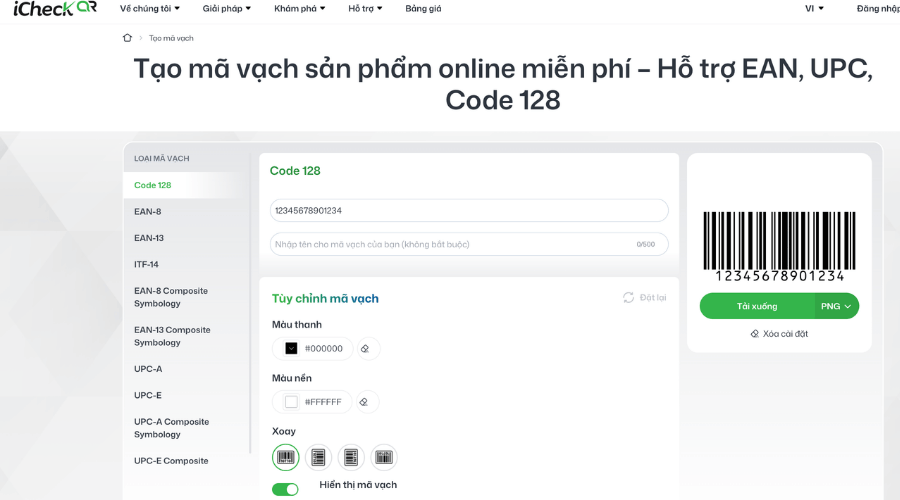 Công cụ tạo mã vạch quản lý kho miễn phí của iCheckQR hỗ trợ xuất Code 128, mã QR và EAN-13 dạng PNG và SVG trực tiếp trên trình duyệt
Phù hợp với kho từ vài chục đến vài trăm mã hàng muốn xử lý nhanh mà không phụ thuộc phần mềm trả phí.
Phần mềm quản lý kho tích hợp tạo mã vạch
Các phần mềm như Sapo hoặc KiotViet cho phép tạo, in và quản lý mã vạch trực tiếp trong hệ thống quản lý kho. Toàn bộ quy trình từ nhập hàng, in tem đến quét xuất kho được xử lý trong một nơi duy nhất, đồng thời dữ liệu tồn kho được cập nhật tự động theo mỗi lần quét.
Phù hợp với shop bán đa kênh hoặc kho có lượng đơn lớn cần quản lý tồn kho tập trung và vận hành ổn định hơn.
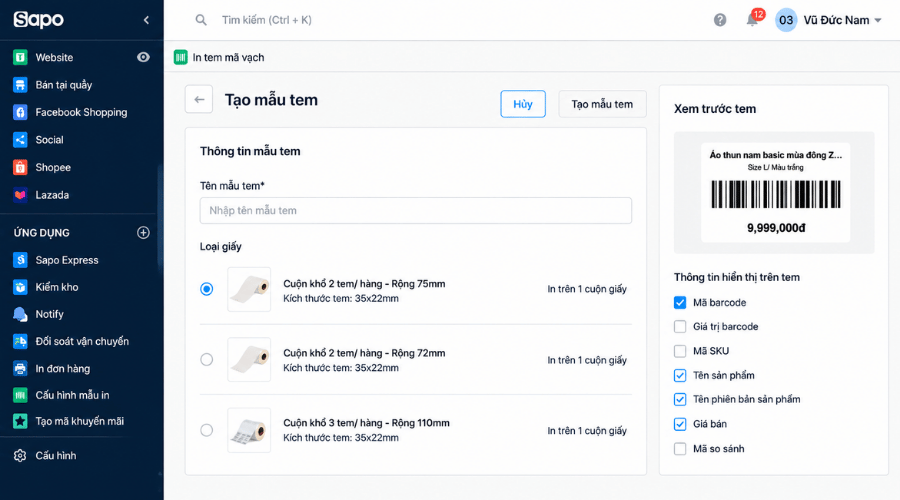 Tính năng in tem mã vạch tích hợp trong phần mềm quản lý kho Sapo giúp tạo và in nhãn trực tiếp từ danh sách sản phẩm (Nguồn: Sapo)
Phần mềm chuyên tạo mã vạch hàng loạt
Zint là phần mềm mã nguồn mở, miễn phí, cho phép nhập danh sách mã hàng từ file CSV và xuất ảnh hàng loạt chất lượng cao. Hỗ trợ hơn 50 chuẩn mã vạch khác nhau, phù hợp với kho cần tạo mã theo nhiều định dạng. Bartender và NiceLabel là lựa chọn trả phí, tích hợp in thẳng từ bảng tính ra máy in nhãn nhiệt mà không qua bước trung gian nào — phù hợp với dây chuyền in hàng trăm đến hàng nghìn nhãn mỗi ngày.
Phù hợp với xưởng sản xuất, thương hiệu tự sản xuất hoặc đơn vị logistics cần vận hành in nhãn theo dây chuyền liên tục.
Chọn công cụ nào cho phù hợp?
Chủ shop mới, ít mã hàng, tối ưu chi phí → dùng [công cụ tạo mã vạch miễn phí của iCheckQR], tạo lẻ hoặc hàng loạt từ CSV, không cần cài đặt.
Seller đa kênh, kho 20–200 mã hàng, cần đồng bộ → Google Sheets kết hợp API render là lựa chọn ngân sách thấp; nâng lên Sapo hoặc KiotViet khi cần quản lý tồn kho bài bản hơn.
Xưởng sản xuất, in nhãn số lượng lớn mỗi ngày → Zint (miễn phí) hoặc Bartender/NiceLabel (trả phí) để in hàng loạt trực tiếp ra máy in nhãn nhiệt.
Quy trình quản lý kho bằng mã vạch từ A–Z
Một hệ thống mã vạch kho hoạt động được cần có đủ năm bước sau, theo đúng thứ tự:
Bước 1 — Xây dựng hệ thống mã hàng: Trước khi tạo bất kỳ mã vạch nào, cần có danh sách mã hàng rõ ràng, không trùng, không dùng ký tự đặc biệt. Đây là nền tảng của toàn bộ hệ thống.
Bước 2 — Tạo mã vạch: Dùng công cụ phù hợp với quy mô để tạo ảnh mã vạch từ danh sách mã hàng đã có.
Bước 3 — In và dán nhãn: In nhãn ra máy in phù hợp, dán đúng vị trí trên sản phẩm hoặc kệ hàng theo chuẩn thống nhất toàn kho.
Bước 4 — Quét nhập và xuất kho: Mỗi lần hàng vào hoặc ra, nhân viên quét mã — hệ thống tự cập nhật số liệu thay vì nhập tay.
Bước 5 — Kiểm kê định kỳ bằng máy quét: Dùng máy quét đi qua từng kệ để đối chiếu tồn thực tế với dữ liệu hệ thống. Phát hiện lệch ngay thay vì đợi cuối tháng mới biết.
Hướng dẫn tạo mã vạch quản lý kho từng bước chi tiết
Bước 1 — Xây dựng logic mã hàng
Mã hàng nên có cấu trúc rõ ràng theo ngành hàng hoặc variant sản phẩm, ví dụ: AO-NAM-XL-001 hoặc LOA-BT-001. Tránh dùng dấu cách và ký tự đặc biệt để hạn chế lỗi khi quét hoặc đồng bộ dữ liệu. Trước khi in nhãn, nên kiểm tra trùng mã bằng COUNTIF để tránh nhầm lẫn tồn kho sau này.
Bước 2 — Chọn chuẩn mã vạch phù hợp
Code 128 phù hợp cho quản lý kho nội bộ vì hỗ trợ cả chữ và số, không cần đăng ký. QR Code phù hợp khi muốn chứa thêm link hoặc thông tin sản phẩm. EAN-13 thường dùng khi bán lẻ chính thức trên sàn hoặc siêu thị.
Bước 3 — Tạo mã và xuất file ảnh
Có thể tạo lẻ trên tec-it.com hoặc iCheckQR bằng cách nhập mã hàng và tải PNG/SVG về in. Nếu cần tạo hàng loạt, Google Sheets hỗ trợ render barcode tự động bằng hàm IMAGE() kết hợp API barcode.
Bước 4 — In và dán nhãn
Kho nhỏ có thể dùng máy in laser với decal tự dán. Nếu in số lượng lớn mỗi ngày, nên dùng máy in nhãn nhiệt như Zebra hoặc Brother để ổn định hơn. Barcode cần đủ lớn để máy quét đọc nhanh và nên dán thống nhất cùng vị trí trên mọi sản phẩm.
Bước 5 — Kết nối với hệ thống quản lý kho
Kho nhỏ có thể dùng Google Sheets kết hợp máy quét USB để quản lý miễn phí. Khi số lượng SKU và đơn hàng tăng, nên chuyển sang phần mềm như Sapo hoặc KiotViet để đồng bộ nhập xuất và tồn kho theo thời gian thực.
Những lỗi thường gặp khi tự triển khai mã vạch kho
Mã hàng bị trùng nhau
Khi nhiều người cùng tạo mã mà không có quy tắc thống nhất, rất dễ xảy ra trùng SKU. Hệ quả là máy quét đọc đúng barcode nhưng phần mềm không xác định được đúng sản phẩm. Nên kiểm tra trùng lặp bằng COUNTIF trước khi in tem.
In barcode quá nhỏ hoặc quá mờ
Barcode kích thước quá nhỏ, in bằng máy độ phân giải thấp hoặc mực nhòe đều có thể khiến máy quét không đọc được. Luôn nên in thử và quét thực tế trước khi in hàng loạt.
Dùng QR Code nhưng máy quét không hỗ trợ
Nhiều máy quét laser chỉ đọc được barcode 1D như Code 128 hoặc EAN-13. Nếu muốn dùng QR Code, cần máy quét 2D hoặc dùng camera điện thoại.
Không có quy trình quét thống nhất
Có barcode nhưng không quy định rõ khi nào quét nhập, quét xuất hoặc kiểm kho vẫn dễ dẫn đến lệch tồn kho. Nên có quy trình ngắn gọn và thống nhất cho toàn bộ nhân viên kho.
FAQ
Tạo mã vạch quản lý kho bằng ứng dụng điện thoại được không?
Được. Có thể dùng app Barcode Generator hoặc tạo trực tiếp trên website như tec-it.com bằng điện thoại. Nếu cần tạo/in hàng loạt, nên thao tác trên máy tính.
Cách in tem mã vạch KiotViet trên máy tính và điện thoại?
Máy tính: vào Sản phẩm → In tem → chọn mẫu nhãn và máy in.
Điện thoại: mở app KiotViet → In tem → kết nối máy in Bluetooth hoặc WiFi.
Tạo mã vạch quản lý kho cần chuẩn nào?
Ba chuẩn phổ biến nhất:
Mã vạch 128 — dùng cho kho nội bộ, không cần đăng ký, hầu hết máy quét đọc được.
Mã QR — dùng khi cần lưu nhiều thông tin trong một mã hoặc quét bằng điện thoại.
EAN-13 — dùng khi sản phẩm bán lẻ chính thức cần đăng ký mã GS1.
Đa số kho hàng nội bộ chỉ cần Mã vạch 128, đơn giản và không phát sinh chi phí đăng ký.
Như vậy, một hệ thống mã vạch quản lý kho không cần tốn nhiều chi phí để bắt đầu. Dùng công cụ tạo mã vạch miễn phí của iCheckQR để tạo và xuất nhãn ngay hôm nay — không cần cài đặt, không cần tài khoản.