

Cách tạo mã QR có sẵn số tiền – Hướng dẫn chi tiết
Cách nhanh nhất để tạo mã QR có sẵn số tiền là sử dụng app ngân hàng ( MB Bank, Vietcombank, TPBank, …), ví điện tử (MoMo, ZaloPay, VNPAY) hoặc nền tảng web như VietQR. Bạn chỉ cần nhập số tiền, nội dung giao dịch, sau đó tải mã QR để in hoặc chia sẻ. Không cần ghi nhớ số tài khoản, không lo nhập sai số tiền. Dưới đây là một số nền tảng thực tế giúp bạn tạo mã QR chuyển khoản chỉ với vài thao tác đơn giản.
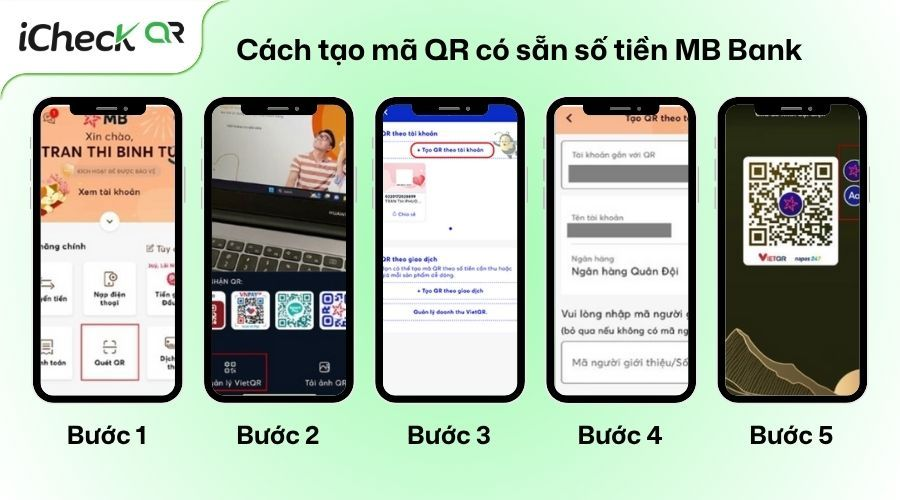
1. Cách tạo mã QR có sẵn số tiền MB Bank
Ứng dụng MB Bank hỗ trợ tạo mã QR chuyển khoản có sẵn số tiền, phù hợp cho cá nhân, hộ kinh doanh hoặc doanh nghiệp muốn thu tiền nhanh chóng và chính xác.
Các bước thực hiện:
Bước 1: Mở ứng dụng MB Bank và đăng nhập tài khoản.
Bước 2: Tại màn hình chính, chọn mục “Tính năng chính” → chọn “Chuyển tiền/Thanh toán”.
Bước 3: Chọn “Quản lý VietQR” → tiếp tục nhấn “Tạo QR theo tài khoản”. Nếu bạn có nhiều tài khoản MBBank, hãy chọn tài khoản muốn gắn với mã QR (Bạn cũng có thể nhập mã người giới thiệu MB nếu có, nhưng không bắt buộc.)
Bước 4: Nhấn “Lưu thông tin” để khởi tạo mã QR. Sau khi tạo thành công, bạn có thể thay đổi hình nền mã QR với nhiều chủ đề theo sở thích.
Bước 5: Nếu muốn lưu mã QR về thiết bị, chọn “Tải xuống”. Để chia sẻ mã QR online, nhấn vào mục “Chia sẻ”.
Lưu ý quan trọng: Hiện tại, MB Bank đã ngừng hỗ trợ tính năng này trên phiên bản cập nhật mới của ứng dụng. Vui lòng kiểm tra phiên bản bạn đang sử dụng hoặc cập nhật hướng dẫn phù hợp từ ngân hàng.
Ưu điểm:
Mã QR có thể dùng để in ấn, gắn tại điểm bán hoặc gửi online.
Phù hợp để thu tiền chính xác, hạn chế sai sót khi khách hàng chuyển khoản.
Nhược điểm: Mã QR này chỉ hoạt động trong hệ thống ngân hàng nội địa, người chuyển cần sử dụng app ngân hàng có hỗ trợ quét mã QR Napas.
 2. Tạo mã QR có sẵn số tiền trên web (VietQR)
Bước 1: Truy cập vào trang web VietQR.net
Bước 2: Nhập các thông tin bắt buộc để thiết lập mã QR (Ngân hàng thụ hưởng, Số tài khoản thụ hưởng, Tên chủ tài khoản)
Bước 3: Thêm thông tin tùy chọn (không bắt buộc) → Nhấn vào mục “Tùy chọn thêm” nếu muốn điền thêm (Logo, Số tiền chuyển khoản, Nội dung chuyển khoản, Mã cửa hàng, Mã điểm bán,)
Bước 4: Tích chọn ô “Tôi đồng ý với các điều khoản và điều kiện” → Nhấn chọn “Tạo mã” → Cuối cùng, kiểm tra mã QR và chọn “In QR” hoặc “Lưu ảnh” để sử dụng.
Ưu điểm:
Miễn phí, dễ sử dụng, không cần tài khoản đăng nhập
Tùy chọn ngân hàng đa dạng (hơn 30 ngân hàng tại Việt Nam)
Thích hợp để in lên hóa đơn, bảng giá, POS, ấn phẩm marketing...
Hạn chế:
Chỉ hỗ trợ tài khoản ngân hàng nội địa
Không áp dụng được với các nền tảng ví điện tử (Momo, ZaloPay...), hay các phương thức thanh toán quốc tế

3. Tạo mã QR có sẵn số tiền ở ví MoMo
Ví MoMo cho phép người dùng tạo mã QR cá nhân có kèm sẵn số tiền cần nhận, thuận tiện cho thanh toán nhanh, chia sẻ qua tin nhắn hoặc in ấn.
Cách tạo mã QR có sẵn số tiền trên MoMo với 3 bước đơn giản
Bước 1: Mở ứng dụng MoMo và chọn mục “Nhận tiền” ngay tại màn hình chính.
Bước 2: Nhấn vào “Thêm số tiền”, sau đó nhập số tiền muốn nhận và lời nhắn (nếu cần).
Bước 3: Chọn “Lưu” để tạo mã QR và kiểm tra lại thông tin hiển thị.
Bước 4: Nhấn “Tải xuống” để lưu về máy hoặc “Chia sẻ” mã QR qua Zalo, Messenger, Email và các nền tảng khác.
Ưu điểm:
Có thể lưu mẫu để sử dụng lại nhiều lần, rất tiện cho thu học phí, bán hàng, quyên góp… (Nếu số tiền cố định).
Dễ dàng chia sẻ mã QR thông qua các nền tảng xã hội hoặc tin nhắn.
Nhược điểm: Mã QR chỉ hoạt động với người dùng cùng sử dụng ví MoMo, không hỗ trợ ngân hàng hay ví khác.

4. Tạo mã QR có sẵn số tiền ở Zalopay
ZaloPay hỗ trợ tạo mã QR có sẵn số tiền chỉ với vài thao tác, giúp bạn dễ dàng nhận thanh toán nhanh chóng và chính xác.
Cách tạo mã QR có sẵn số tiền trên Zalopay
Bước 1: Mở ứng dụng Zalopay và chọn mục “Nhận tiền” ngay tại màn hình chính.
Bước 2: Nhấn vào “Thêm số tiền”, sau đó nhập số tiền muốn nhận.
Bước 3: Chọn “Áp dụng” để tạo mã QR và kiểm tra lại thông tin hiển thị.
Bước 4: Nhấn “Tải xuống” để lưu về máy hoặc “Chia sẻ” mã QR qua Zalo, Messenger, Instagram, Email và các nền tảng khác.
Ưu điểm:
Có thể lưu mẫu mã QR để dùng lại nhiều lần trong các giao dịch lặp lại (thu phí, bán hàng, v.v.)
Hỗ trợ chia sẻ mã QR qua Zalo, tin nhắn, mạng xã hội hoặc in ra sử dụng trực tiếp
Nhược điểm: Mã QR chỉ dùng được với người gửi tiền thông qua ví Zalopay, không dùng cho ngân hàng hoặc các ví khác
5. Tạo mã QR có sẵn số tiền qua ví VNPAY
Ví VNPAY hỗ trợ người dùng tạo mã QR cá nhân có kèm sẵn số tiền cần thanh toán hoặc chuyển khoản, giúp quá trình nhận tiền trở nên nhanh chóng, chính xác và tiện lợi.
Các bước thực hiện:
Bước 1: Nếu đã có tài khoản, chỉ cần mở ứng dụng và đăng nhập hoặc tải ứng dụng ví điện tử VNPAY, sau đó thực hiện đăng ký tài khoản, định danh và liên kết ngân hàng.
Bước 2: Tại trang chủ, kéo xuống phần chân trang và chọn mục “Quét mã QR”.
Bước 3: Khi giao diện quét mã QR hiện ra, nhấn vào “Mã QR của tôi”.
Bước 4: Ứng dụng sẽ hiển thị hai loại mã QR: một để thanh toán, một để nhận tiền. Hãy chọn mục “QR nhận tiền”, sau đó nhập số tiền cần nhận nếu muốn tạo mã QR có sẵn số tiền.
Ưu điểm:
Giao diện dễ dùng, thao tác nhanh chóng
Giúp người chuyển khoản không cần nhập lại số tiền
Phù hợp cho cá nhân, người bán hàng, thu tiền học phí, quyên góp...
Nhược điểm:
Mã QR chỉ sử dụng được trong hệ sinh thái VNPAY (ví VNPAY hoặc các ngân hàng đối tác có tích hợp cổng thanh toán VNPAY).
Không dùng được cho chuyển khoản quốc tế hoặc qua ví điện tử khác như MoMo, ZaloPay...
6. Cách tạo mã QR có sẵn số tiền Vietcombank
Ứng dụng VCB Digibank cho phép người dùng tạo mã QR chuyển khoản có sẵn số tiền để chia sẻ cho người khác thanh toán nhanh chóng, chính xác và tiện lợi.
Các bước thực hiện:
Bước 1: Mở ứng dụng VCB Digibank và đăng nhập tài khoản.
Bước 2: Tại màn hình chính, chọn nhãn dán QR ở góc phải phía trên màn hình, sau đó ấn chọn Tạo mã QR.
Bước 3: Chọn tài khoản nhận tiền (nếu có nhiều tài khoản), nhập số tiền và nội dung (nếu có), sau đó nhấn “Tạo mã QR”.
Bước 4: Mã QR đã được tạo thành công. Bạn có thể nhấn “Lưu về máy” hoặc “Chia sẻ” để gửi mã cho người khác chuyển khoản.
Ưu điểm:
Tạo mã nhanh chóng ngay trên app, không cần công cụ ngoài
Giúp hạn chế sai sót về số tiền và nội dung khi nhận chuyển khoản
Thích hợp sử dụng cho cá nhân, hộ kinh doanh, người bán hàng online
Nhược điểm
Người chuyển tiền cần dùng ứng dụng ngân hàng có hỗ trợ quét mã QR VietQR/Napas
Mỗi mã QR chỉ chứa một số tiền cụ thể – muốn thay đổi cần tạo mã mới hoặc chỉnh sửa số tiền.

7. Cách tạo mã QR có sẵn số tiền TPBank
Ứng dụng TPBank Mobile hỗ trợ người dùng tạo mã QR kèm sẵn số tiền và nội dung chuyển khoản, giúp đơn giản hóa việc nhận tiền, hữu ích với người kinh doanh, bán hàng online...
Các bước thực hiện:
Bước 1: Mở ứng dụng TPBank Mobile và đăng nhập tài khoản.
Bước 2: Tại màn hình chính, chọn mục “Quét mã QR & QR Pay” → sau đó nhấn vào “Tạo mã QR nhận tiền”.
Bước 3: Khi giao diện quét mã hiện ra, nhấn vào “Xem mã QR của tôi”.
Bước 4: Hệ thống sẽ hiển thị mã QR nhận tiền TPBank. Còn nếu muốn tạo mã có sẵn số tiền, hãy chọn “Tạo mã QR kèm số tiền”, nhập số tiền cần nhận, rồi nhấn “Tạo mã” để hoàn tất.
Bước 5: Chọn “Lưu ảnh” để lưu mã về máy hoặc “Chia sẻ” qua các nền tảng như Zalo, Messenger, Email…
Ưu điểm:
Giao diện trực quan, thao tác nhanh chóng
Có thể tạo mã QR với nội dung và số tiền cố định để dùng nhiều lần
Dễ dàng chia sẻ online hoặc in ấn dán tại điểm thu tiền
Nhược điểm
Mã QR chỉ dùng trong hệ thống ngân hàng nội địa hỗ trợ QR chuẩn Napas
Người chuyển tiền cần dùng app ngân hàng có chức năng quét QR VietQR
8. Cách tạo mã QR có sẵn số tiền Sacombank
Với ứng dụng Sacombank Pay, người dùng có thể tạo mã QR chuyển khoản có sẵn số tiền và nội dung để thuận tiện trong việc nhận tiền, bán hàng, thu hộ hay chia sẻ nhanh qua mạng xã hội.
Các bước thực hiện:
Bước 1: Mở ứng dụng Sacombank Pay, đăng nhập tài khoản cá nhân.
Bước 2: Tại màn hình chính, chọn mục “QR Pay” hoặc tương tự (tùy theo phiên bản ứng dụng).
Bước 3: Chọn "Tạo mã QR" hoặc "Tạo mã QR thanh toán" và nhập số tiền cần thanh toán và các thông tin khác (nếu có).
Bước 4: Nhấn “Tạo mã QR”, hệ thống sẽ cập nhật mã QR kèm theo thông tin vừa nhập. Nhấn “Lưu về máy” hoặc “Chia sẻ” qua các nền tảng như Zalo, Facebook, Email…
Ưu điểm:
Tạo mã QR nhanh chóng ngay trong ứng dụng, không cần dùng công cụ ngoài
Có thể tùy chỉnh số tiền và nội dung chuyển khoản theo từng mục đích sử dụng
Thích hợp cho cả cá nhân, hộ kinh doanh và tổ chức
Nhược điểm:
Mã QR chỉ sử dụng được khi người gửi tiền dùng ứng dụng ngân hàng có hỗ trợ quét mã QR VietQR/Napas
Nếu cần thay đổi số tiền, bạn phải tạo mã mới – mỗi mã chỉ dùng cho một giá trị cụ thể
9. Cách tạo mã QR có sẵn số tiền Agribank
Ứng dụng Agribank Plus cho phép người dùng tạo mã QR chuyển khoản có sẵn số tiền và nội dung, phù hợp để thu tiền nhanh, hạn chế sai sót và tiết kiệm thời gian.
Các bước thực hiện:
Bước 1: Mở ứng dụng Agribank Plus và đăng nhập tài khoản.
Bước 2: Tại màn hình chính, chọn tính năng “QR Pay” sau đó ấn chọn Mã QR ở phía dưới màn hình.
Bước 3: Chọn tài khoản muốn liên kết với mã QR, sau đó nhập số tiền cần nhận và điền đầy đủ thông tin giao dịch như: tên đơn vị thanh toán, nội dung, thời gian thanh toán…
Bước 4: Nhấn “Tạo mã QR” để hệ thống khởi tạo mã thanh toán, sau đó bạn có thể gửi mã QR để nhận tiền.
Ưu điểm:
Giao diện thân thiện, thao tác nhanh chóng chỉ vài bước
Tùy chỉnh được số tiền và nội dung chuyển khoản
Phù hợp cho cá nhân, hộ kinh doanh, cửa hàng muốn thu tiền chính xác, chuyên nghiệp
Nhược điểm:
Mã QR hoạt động trong hệ thống ngân hàng nội địa có hỗ trợ quét QR VietQR/Napas
Không áp dụng cho các ví điện tử hoặc chuyển khoản quốc tế
Mỗi mã QR chỉ tương ứng với một giá trị nhất định – cần tạo mới nếu thay đổi số tiền
10. Cách tạo mã QR có sẵn số tiền BIDV
Ứng dụng BIDV Smart Banking cho phép người dùng tạo mã QR chuyển khoản có sẵn số tiền, rất tiện lợi cho việc thu tiền cá nhân, bán hàng, học phí, quyên góp...
Các bước thực hiện:
Bước 1: Mở ứng dụng BIDV Smart Banking và đăng nhập vào tài khoản.
Bước 2: Tại màn hình chính, chọn mục “Quét mã QR” → Nhấn vào “Tạo QR”
Bước 3: Chọn tài khoản nguồn muốn gắn với mã QR (nếu bạn có nhiều tài khoản BIDV), sau đó nhập thêm số tiền và nội dung giao dịch nếu cần.
Bước 4: Mã QR sẽ được tạo tự động. Bạn có thể nhấn “Lưu mã QR” để lưu về thư viện ảnh, hoặc chọn “Chia sẻ” để gửi mã QR trực tuyến.
Ưu điểm:
Tạo mã QR nhanh chóng ngay trong app, không cần thêm công cụ ngoài.
Hỗ trợ thêm số tiền và nội dung chuyển khoản để tránh nhầm lẫn.
Dễ dàng lưu lại hoặc chia sẻ với khách hàng, người thanh toán.
Nhược điểm
Chỉ hoạt động trong hệ thống ngân hàng nội địa, người gửi tiền cần sử dụng ứng dụng ngân hàng có hỗ trợ quét mã QR theo chuẩn Napas.
Mỗi mã chỉ dùng cho một số tiền và nội dung cụ thể, nếu muốn thay đổi cần tạo mã mới.

11. Cách tạo mã QR có sẵn số tiền Techcombank
Ứng dụng Techcombank cho phép người dùng tạo mã QR chuyển khoản có sẵn số tiền, giúp giao dịch nhanh chóng, tránh sai sót và thuận tiện chia sẻ.
Các bước thực hiện:
Bước 1: Mở ứng dụng Techcombank và đăng nhập tài khoản.
Bước 2: Tại màn hình chính, chọn mục “Quét mã QR”
Bước 3: sau đó nhấn tiếp “Chia sẻ mã QR cá nhân”.

Bước 4: Chọn “Bổ sung số tiền”, nhập số tiền muốn nhận và thêm nội dung chuyển khoản, sau đó nhấn “Xong”.
Bước 5: Nhấn vào biểu tượng mũi tên để tải mã QR về máy, hoặc chọn biểu tượng ô vuông có mũi tên chéo để chia sẻ mã qua các nền tảng như Messenger, Tin nhắn, Email, Instagram,...

Ưu điểm:
Có thể dùng mã QR để in tại cửa hàng, đính kèm trong bài viết, tin nhắn hoặc hóa đơn điện tử.
Tăng tính chính xác, tránh sai sót về số tiền và nội dung chuyển khoản.
Nhược điểm: Mã QR tạo từ FAST Mobile chỉ hoạt động với các ngân hàng nội địa có hỗ trợ hệ thống QR Napas. Người gửi cần dùng app ngân hàng có tính năng quét QR để chuyển tiền.
12. Tạo mã QR có sẵn số tiền trên iCheckQR
iCheckQR cho phép bạn dễ dàng thiết kế mã QR chuyển khoản có sẵn số tiền theo phong cách riêng, phù hợp để chia sẻ hoặc in ấn chuyên nghiệp.
Các bước thực hiện:
Bước 1: Truy cập vào trang web: https://icheckqr.com/vi/qrcode/Payment

Bước 2: Dán link VietQR đã có sẵn số tiền hoặc URL chuyển khoản cố định từ ngân hàng và có thể nhập tên hiển thị cho mã QR (nếu muốn).

Bước 3: Tùy chỉnh màu sắc, logo, khung viền, nền và các yếu tố thiết kế theo sở thích → nhấn “Tạo mã QR”.

Bước 4: Kiểm tra mã QR đã tạo, chọn định dạng tải về (PNG, JPEG, PDF...) và nhấn “Tải xuống”.

Ưu điểm:
Giao diện dễ dùng, thao tác nhanh chóng trên cả điện thoại và máy tính.
Tùy chỉnh thiết kế mã QR chuyên nghiệp: màu sắc, logo, khung viền, nền…
Hỗ trợ nhiều định dạng tải về phù hợp cho in ấn hoặc chia sẻ số lượng lớn.
Không cần đăng ký tài khoản vẫn sử dụng được.
Nhược điểm:
Không tự tạo link chuyển khoản – người dùng phải có sẵn link VietQR hoặc URL từ ngân hàng.
Không tích hợp trực tiếp với app ngân hàng hay ví điện tử (chỉ thiết kế QR từ link có sẵn).
Mã QR chỉ phản ánh nội dung từ link gốc – nếu link bị lỗi hoặc sai định dạng sẽ không tạo được mã hợp lệ.
Tóm lại
Bạn là cá nhân bán hàng online hoặc kinh doanh nhỏ lẻ: → VietQR là lựa chọn tối ưu nhờ hỗ trợ nhiều ngân hàng, tạo nhanh, và dễ in ra dán tại điểm bán.
Bạn chỉ cần chia sẻ mã cho người thân, bạn bè: Chọn MoMo, VNPAY hoặc ZaloPay để tạo nhanh và chia sẻ ngay trên điện thoại.
Bạn muốn tạo mã QR chuyển khoản có sẵn số tiền MB Bank: Kiểm tra xem app MB Bank của bạn còn hỗ trợ không, hoặc thay thế bằng VietQR.
Bạn cần tùy chỉnh thiết kế, màu sắc mã QR: Dùng iCheckQR để tạo mã từ link VietQR có sẵn và thiết kế theo nhận diện thương hiệu.
Bạn ưu tiên bảo mật, dùng nội bộ hoặc thanh toán cố định trong doanh nghiệp: → Vietcombank hoặc các ngân hàng khác có thể tạo QR chuyển khoản an toàn tuyệt đối nhưng ít tính linh hoạt.
Tạo mã QR có sẵn số tiền là giải pháp thanh toán tiện lợi, nhanh chóng và chính xác, đặc biệt hữu ích cho bán hàng, quyên góp, thu học phí hay dịch vụ cố định. Tùy theo nhu cầu và đối tượng thanh toán, bạn có thể chọn tạo mã trực tiếp trên app ngân hàng, ví điện tử hoặc nền tảng web như VietQR, iCheckQR để tùy chỉnh thiết kế theo thương hiệu.
Bài viết liên quan





