Hướng dẫn cách tạo mã QR Twitter (X) chi tiết, nhanh chóng
Mã QR Twitter (X) là cách nhanh chóng để chia sẻ tài khoản, bài viết, sự kiện hoặc cửa hàng đến người dùng chỉ trong vài giây. Dù là cá nhân hay doanh nghiệp, mã QR giúp rút ngắn hành trình truy cập, tăng tương tác và tạo ấn tượng chuyên nghiệp tại các hoạt động marketing hay sự kiện offline.
Vậy cách tạo mã QR Twitter như thế nào? Bài viết này sẽ hướng dẫn bạn chi tiết – từ cách lấy link, chọn công cụ đến kiểm tra và triển khai, ai cũng có thể làm được trong vài phút.
1. Mã QR Twitter là gì? Vì sao nên dùng?
Mã QR Twitter (X) là loại mã phản hồi nhanh (QR code) dẫn trực tiếp đến các nội dung trên nền tảng Twitter, bao gồm: Trang hồ sơ cá nhân hoặc doanh nghiệp ,một bài viết (tweet) cụ thể, phòng livestream Twitter Space, hoặc gian hàng Twitter Shop (nếu có hỗ trợ). Khi người dùng quét mã, họ sẽ được chuyển ngay đến nội dung bạn muốn chia sẻ mà không cần phải tìm kiếm hoặc nhập URL thủ công.
Lợi ích nổi bật khi sử dụng mã QR Twitter
Tăng lượt theo dõi nhanh chóng: Người dùng truy cập thẳng vào profile chỉ sau 1 lần quét.
Tiện kết nối ngoại tuyến – trực tuyến: Hoàn hảo khi in lên danh thiếp, poster, bao bì sản phẩm hoặc sử dụng tại sự kiện.
Dễ dàng in ấn và chia sẻ đa nền tảng: Có thể nhúng mã QR vào website, email, mạng xã hội khác.
 Ảnh minh họa quét mã QR truy cập Twitter (X)
2. Nên chọn loại mã QR dành cho Twitter
Bảng so sánh các loại mã
Nếu bạn chỉ cần chia sẻ đơn giản, không thay đổi nội dung và không cần theo dõi: →Chọn QR tĩnh – phù hợp cho in ấn số lượng lớn, chi phí thấp.
Nếu bạn cần linh hoạt chỉnh sửa link, đo lường hiệu quả chiến dịch: → Chọn QR động – lý tưởng cho marketing, quảng cáo, A/B testing.
Nếu bạn muốn tích hợp nhiều kênh social (Twitter, Facebook, Instagram, YouTube, v.v.): → Chọn QR đa nền tảng (Social QR) – tạo trải nghiệm thống nhất cho khách hàng, tăng khả năng kết nối chéo.
3. Nên dùng công cụ nào để tạo QR Twitter?
Bảng so sánh công cụ phổ biến hiện nay
4. Hướng dẫn tạo mã QR cho Twitter
Tạo QR cho tài khoản cá nhân ( hướng dẫn với iCheckQR)
Bước 1: Chuẩn bị link - Sao chép liên kết hồ sơ Twitter
Trên máy tính: Truy cập trang https://twitter.com, vào hồ sơ của bạn, sao chép đường dẫn từ thanh địa chỉ (ví dụ: https://twitter.com/icheckvn).
Trên điện thoại: Vào ứng dụng Twitter, mở hồ sơ → nhấn dấu ba chấm → chọn “Chia sẻ” → “Sao chép liên kết”.
Bước 2: Dán liên kết vào công cụ tạo mã QR
Dán liên kết vừa sao chép vào ô tạo mã QR. Điền tên trang cá nhân

Tùy chỉnh thiết kế mã QR: Chọn màu sắc, khung viền, thêm logo Twitter/X để tăng nhận diện.
Gợi ý: Nên chọn màu xanh đen hoặc trắng – xanh dương (tông màu đặc trưng của Twitter). Có thể chọn biểu tượng CTA như: “Follow me”, “Scan to connect”.

Chọn định dạng tải về (PNG, JPG, PDF,...) → Tải mã QR về máy.

Tạo mã QR cho Tweet, Space, hoặc Shop
Bước 1: Lấy URL nội dung cần chia sẻ
Tweet (bài đăng): Mở bài viết → nhấn nút chia sẻ → chọn “Sao chép liên kết Tweet”.
Twitter Space (phòng livestream): Khi tạo hoặc tham gia Space → nhấn biểu tượng chia sẻ → “Copy link to Space”.
Twitter Shop (nếu được bật): Truy cập trang sản phẩm/gian hàng trong hồ sơ doanh nghiệp → sao chép đường dẫn từ thanh địa chỉ.
Bước 2: Dán vào công cụ tạo mã QR
Truy cập nền tảng như iCheckQR, QRCodeChimp hoặc QR Code Tiger. Thực hiện các bước tương tự như tạo mã QR tài khoản Twitter/X cá nhân với công cụ iCheckQR.
Gợi ý:
Với tweet khuyến mãi: chọn màu nổi bật, thêm khung CTA như “Quét để nhận ưu đãi”.
Với Twitter Space: thiết kế chuyên nghiệp, đặt logo sự kiện, thêm thời gian diễn ra.
Với Shop: thêm biểu tượng mua sắm hoặc “Scan to shop”.
Nếu muốn hiểu rõ hơn về cách làm, định dạng, thiết kế và ứng dụng của mã QR, hãy tham khảo bài viết Cách tạo mã QR code. Còn nếu bạn muốn tạo mã ngay cho nhiều loại nội dung khác nhau, bạn có thể dùng công cụ tạo mã QR.
5. Cách sử dụng và chia sẻ mã QR Twitter hiệu quả
Để mã QR Twitter (X) phát huy tối đa hiệu quả trong kết nối, marketing và xây dựng thương hiệu cá nhân/doanh nghiệp, bạn nên sử dụng và chia sẻ một cách thông minh:
Danh thiếp cá nhân/doanh nghiệp: Giúp đối tác, nhà tuyển dụng truy cập hồ sơ Twitter nhanh chóng.
Poster, banner quảng cáo tại sự kiện: Thu hút người tham gia quét để xem thông tin chi tiết, tweet hoặc Space.
Chữ ký email: Gắn mã QR cùng dòng CTA “Follow me on Twitter” để tăng độ nhận diện.
Hồ sơ xin việc, portfolio cá nhân: Dẫn trực tiếp đến bài viết giới thiệu hoặc Twitter chuyên ngành.
In lên áo thun, túi tote trong các chiến dịch truyền thông sáng tạo: Gây tò mò và tăng tương tác tự nhiên.
6. Cách theo dõi và tối ưu hiệu quả mã QR
Nên dùng QR động thay vì QR tĩnh
Mã QR tĩnh chỉ đơn thuần chứa thông tin cố định – không thể đo lường hay thay đổi. Ngược lại, QR động là công cụ mạnh mẽ cho các chiến dịch digital:
Có thể chỉnh sửa link bất kỳ lúc nào (ví dụ: đổi từ tweet A sang tweet B mà không cần thay QR mới)
Theo dõi dữ liệu người quét → đưa ra quyết định nhanh chóng, chính xác
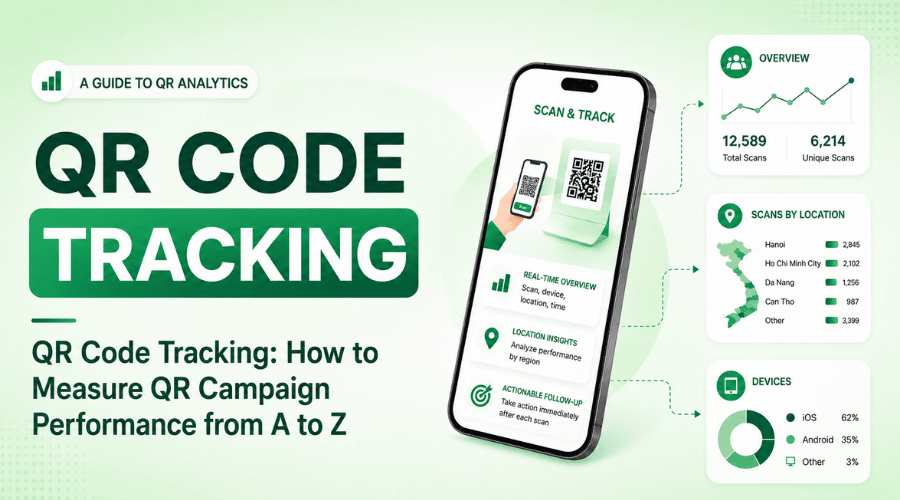
Theo dõi hiệu quả với mã QR động
QR động cho phép bạn theo dõi các thông số như:
Tổng số lượt quét
Thời gian và địa điểm người dùng quét
Loại thiết bị sử dụng (iOS, Android, desktop)
Nguồn truy cập nếu dùng link đa nền tảng (social link)
Bạn có thể thực hiện A/B testing bằng cách tạo nhiều mã QR với nội dung khác nhau để so sánh hiệu quả. Đặc biệt, QR động cho phép cập nhật link (chẳng hạn chuyển từ tweet này sang tweet khác) mà không cần thay đổi mã QR đã in hoặc chia sẻ trước đó.
7. Cách xử lý lỗi thường gặp
Các lỗi phổ biến
QR không quét được: Do ảnh mờ, kích thước quá nhỏ, màu sắc quá nhạt hoặc nền bị nhiễu họa tiết.
Link dẫn đến tweet hoặc Space đã bị xóa hoặc đổi đường dẫn: Người quét gặp lỗi “không tìm thấy trang” hoặc trắng màn hình.
Dùng mã QR tĩnh cho link có thời hạn: Khi nội dung thay đổi nhưng mã không cập nhật được, dẫn đến lỗi.
Giải pháp khắc phục
Tạo lại bằng mã QR động: Cho phép cập nhật link mới khi tweet, Space hoặc landing page thay đổi.
Kiểm tra chất lượng ảnh trước khi in/đăng: Đảm bảo độ phân giải tối thiểu 300 DPI, nền tương phản rõ, có khoảng trắng xung quanh mã (quiet zone).
Xem lại định dạng và kích thước: PNG dùng cho online, SVG dùng cho in ấn; kích thước tối thiểu 2 x 2 cm với in nhỏ, 4 x 4 cm khi dán ở nơi công cộng.
8. Câu hỏi thường gặp về cách tạo mã QR cho Twitter (X)
Làm sao tạo mã QR Twitter trên máy tính?
Truy cập https://twitter.com, sao chép link hồ sơ hoặc tweet, rồi dán vào công cụ tạo mã QR như iCheckQR, QRCodeChimp hoặc QR Code Tiger.
Có thể tạo QR cá nhân cho tài khoản Twitter không?
Có. Bạn chỉ cần lấy link hồ sơ cá nhân của mình và tạo mã QR như với bất kỳ URL nào khác.
QR Twitter có hết hạn không? (chỉ QR động mới cần lưu ý)
QR tĩnh: không hết hạn.
QR động: không hết hạn nhưng có thể mất hiệu lực nếu hủy gói dịch vụ hoặc xóa link đích.
Làm cách nào thêm logo Twitter vào QR?
Trong bước thiết kế, chọn mục “chèn biểu tượng/logo” và tải logo Twitter (hoặc chọn từ thư viện sẵn có nếu công cụ hỗ trợ).
Kết luận
Mã QR Twitter (X) là cách nhanh chóng và hiệu quả để chia sẻ hồ sơ, bài viết hay sự kiện đến đúng đối tượng chỉ trong một lần quét. Hy vọng bài viết của iCheckQR đã giúp bạn hiểu rõ cách tạo, sử dụng và tối ưu mã QR Twitter một cách đơn giản, linh hoạt và chuyên nghiệp. Chúc bạn triển khai thành công và tăng tương tác hiệu quả.
Bài viết liên quan