
Cách tạo mã vạch hàng loạt từ Excel nhanh chóng cho hàng trăm sản phẩm
Tạo mã vạch hàng loạt từ Excel là cách nhanh chóng và tiện lợi, dễ thao tác cho các chủ shop online hoặc khi kho hàng có hàng trăm SKU, việc tạo từng mã vạch thủ công không còn khả thi.
Bài viết này hướng dẫn chi tiết từng bước, từ chuẩn bị dữ liệu đến xuất file sẵn sàng in.
Tạo mã vạch hàng loạt là gì?
Tạo mã vạch hàng loạt là quá trình sinh tự động nhiều mã vạch cùng lúc từ một danh sách dữ liệu có sẵn — thay vì tạo từng mã một.
Với Excel, bạn chỉ cần chuẩn bị danh sách mã sản phẩm, cài font mã vạch, áp dụng công thức — toàn bộ cột mã vạch sẽ được tạo tự động trong vài giây. Nếu bạn muốn tìm hiểu thêm các phương pháp tạo mã vạch trong Excel ngoài hình thức tạo hàng loạt, có thể tham khảo bài viết cách tạo mã vạch trong Excel.
Cần chuẩn bị gì trước khi tạo mã vạch hàng loạt?
File Excel chứa dữ liệu sản phẩm
Cấu trúc tối thiểu cần có:
Lưu ý: cột mã barcode phải được định dạng Text, không phải Number — nếu để Number, Excel sẽ tự cắt số 0 đứng đầu hoặc làm tròn mã 13 chữ số.
Chọn loại mã vạch phù hợp
Trước khi tạo hàng loạt, bạn cần biết cách xác định các loại mã vạch phổ biến nào hiện nay phù hợp với kênh bán hàng của bạn.
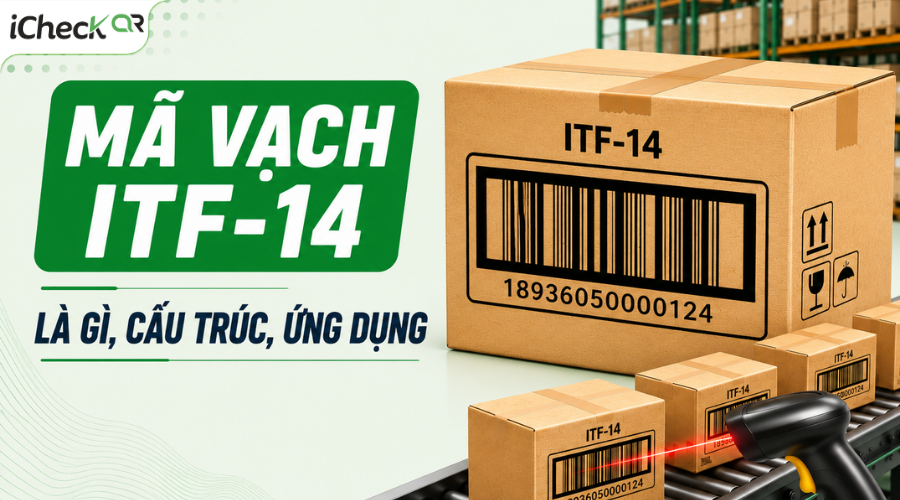
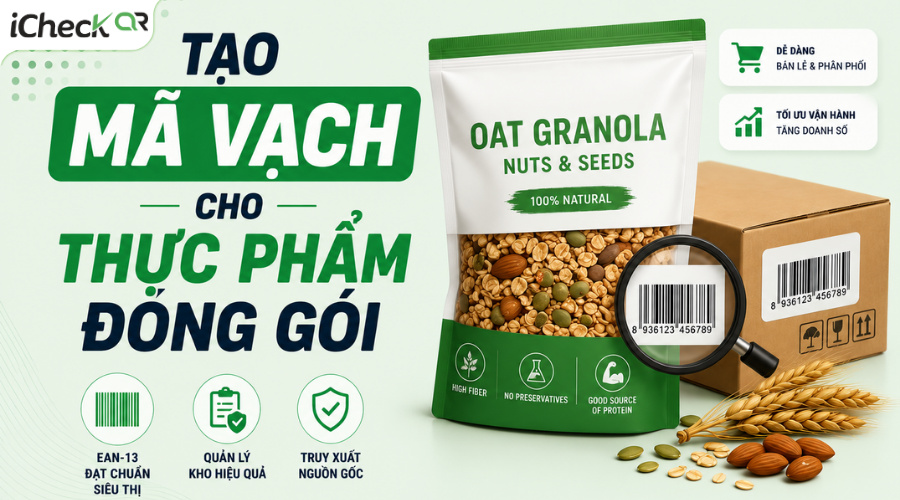
EAN-13: chuẩn phổ biến nhất cho hàng tiêu dùng bán lẻ tại Việt Nam
Code 128: linh hoạt hơn, dùng trong kho vận và logistics. Nếu mã vạch được sử dụng trong quá trình vận chuyển, lưu kho hoặc theo dõi hàng hóa, bạn có thể tìm hiểu thêm về mã vạch trong logistics.
Code 39: đơn giản, phù hợp quản lý nội bộ
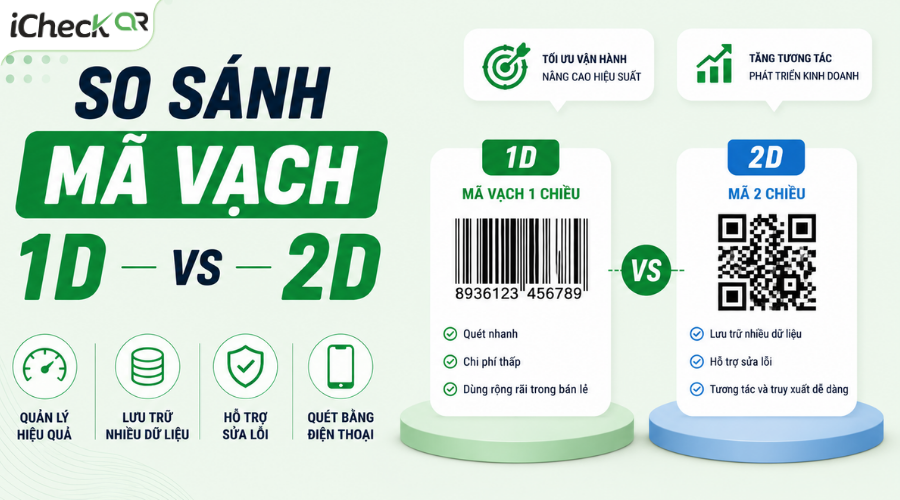
QR Code: khi cần mã hóa nhiều thông tin hơn
Cách tạo mã vạch hàng loạt trên Excel — hướng dẫn từng bước
Phương pháp này dùng font mã vạch miễn phí cài vào Excel. Sau khi cài font, mỗi ô dữ liệu sẽ tự động hiển thị thành mã vạch có thể quét được — không cần plugin, không cần công thức phức tạp.
Bước 1 - Tải và cài font mã vạch
Font phổ biến nhất và miễn phí: Code 128 hoặc Free 3 of 9 (cho Code 39).
Thao tác:
Tải font tại dafont.com hoặc fonts2u.com — tìm "Code 128" hoặc "Free 3 of 9"
Giải nén file .zip tải về
Click chuột phải vào file .ttf → chọn Install (Windows) hoặc Install Font (Mac)
Mở lại Excel sau khi cài — font mới sẽ xuất hiện trong danh sách font
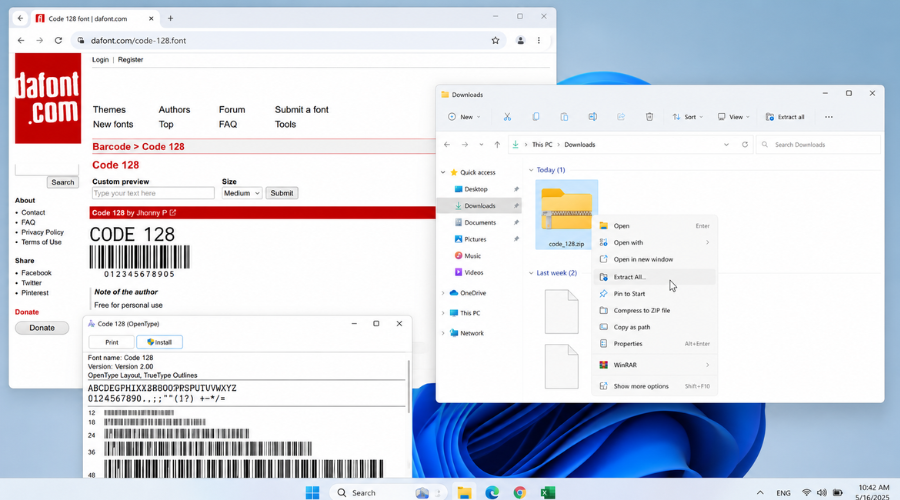 Tải và cài đặt font mã vạch Code 128 hoặc Code 39 trên Windows trước khi tạo mã vạch hàng loạt trong Excel.
Bước 2 - Chuẩn bị file dữ liệu đúng cấu trúc
Mở Excel, tạo bảng dữ liệu với ít nhất 2 cột: SKU/mã sản phẩm và mã barcode.
Thao tác:
Chọn toàn bộ cột chứa mã barcode
Click chuột phải → Format Cells → chọn Text → OK
Đây là một bước quan trọng để định dạng General hoặc Number, Excel sẽ tự xử lý dãy số và làm hỏng mã — đặc biệt với EAN-13 có 13 chữ số.
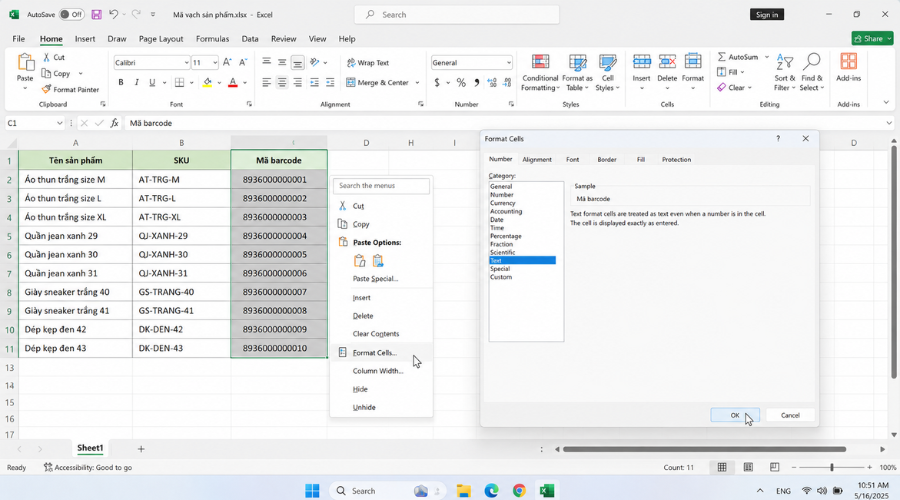 Định dạng cột mã barcode thành Text trong Excel để tránh lỗi mất số 0 hoặc sai dữ liệu mã vạch.
Bước 3 - Tạo cột công thức encode mã vạch
Font mã vạch yêu cầu dữ liệu đầu vào theo định dạng riêng — không thể áp font thẳng lên mã số thô. Cần thêm ký tự bắt đầu và kết thúc.
Với Code 39, công thức encode đơn giản: ="*"&B2&"*"
Trong đó B2 là ô chứa mã sản phẩm. Dấu * là ký tự bắt đầu và kết thúc bắt buộc của Code 39.
Thao tác:
Tạo cột mới, đặt tên "Barcode"
Nhập công thức ="*"&B2&"*" vào ô đầu tiên
Enter → kéo công thức xuống toàn bộ danh sách
Với Code 128, cần công thức phức tạp hơn để tính checksum — có thể tải file Excel template sẵn công thức tại grandzebu.net.
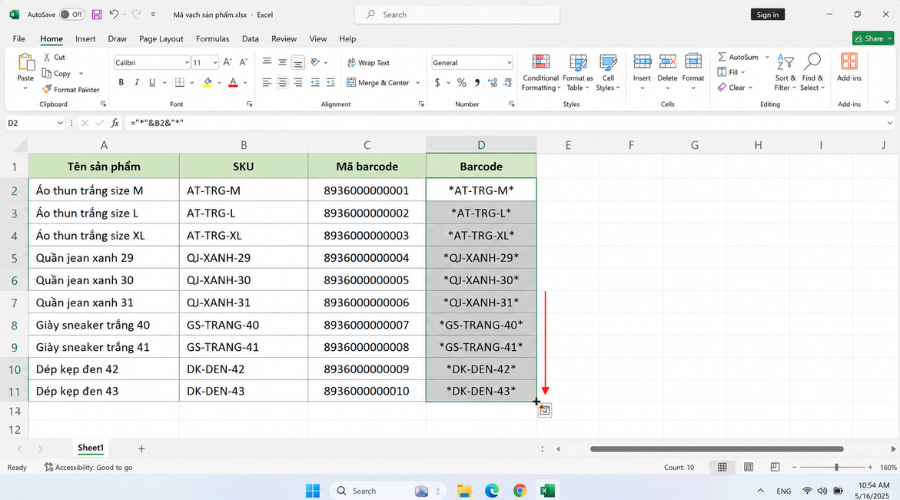 Tạo cột Barcode và áp dụng công thức encode Code 39 để tự động sinh dữ liệu mã vạch cho toàn bộ danh sách sản phẩm.
Bước 4 - Áp font mã vạch vào cột Barcode
Đây là bước biến dữ liệu text thành hình ảnh mã vạch thực sự.
Thao tác:
Chọn toàn bộ cột Barcode vừa tạo
Vào thanh font ở góc trên bên trái → gõ tên font vừa cài (ví dụ: "Free 3 of 9" hoặc "Code128")
Điều chỉnh cỡ chữ — thường từ 36–48pt để mã vạch đủ lớn để quét
Ngay sau khi áp font, cột Barcode sẽ chuyển từ text thành hình mã vạch trực quan. Toàn bộ hàng trăm mã được tạo đồng thời — không cần thao tác thêm cho từng dòng.
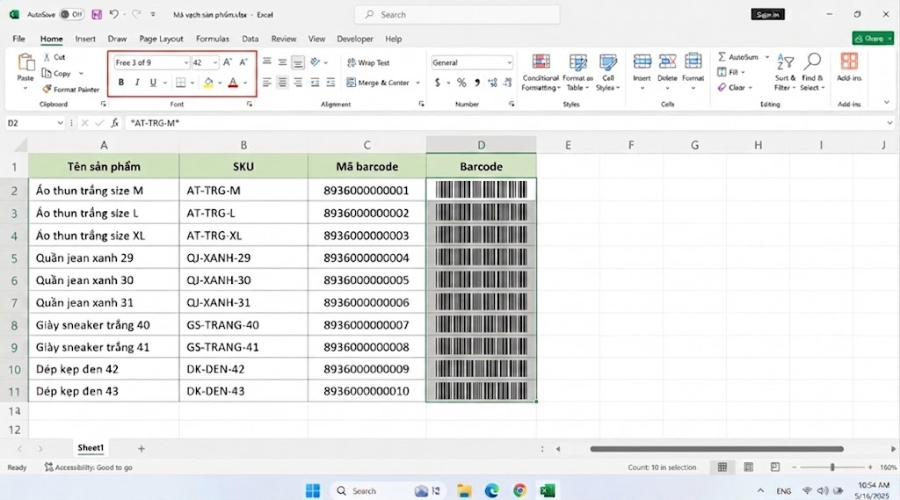 Áp dụng font mã vạch vào cột Barcode trong Excel để chuyển dữ liệu văn bản thành mã vạch có thể quét được.
Bước 5 - Kiểm tra mã vạch trước khi xuất
Trước khi in, cần xác nhận mã vạch đọc được bình thường.
Thao tác:
Dùng app quét mã vạch trên điện thoại (Barcode Scanner, QR & Barcode Scanner)
Quét thử 3–5 mã ngẫu nhiên trong danh sách
Đối chiếu kết quả trả về với dữ liệu gốc trong cột SKU
Nếu mã của bạn không quét được: kiểm tra lại cỡ chữ (tăng lên), đảm bảo nền trắng và vạch đủ tương phản, và xác nhận lại công thức encode đúng định dạng.
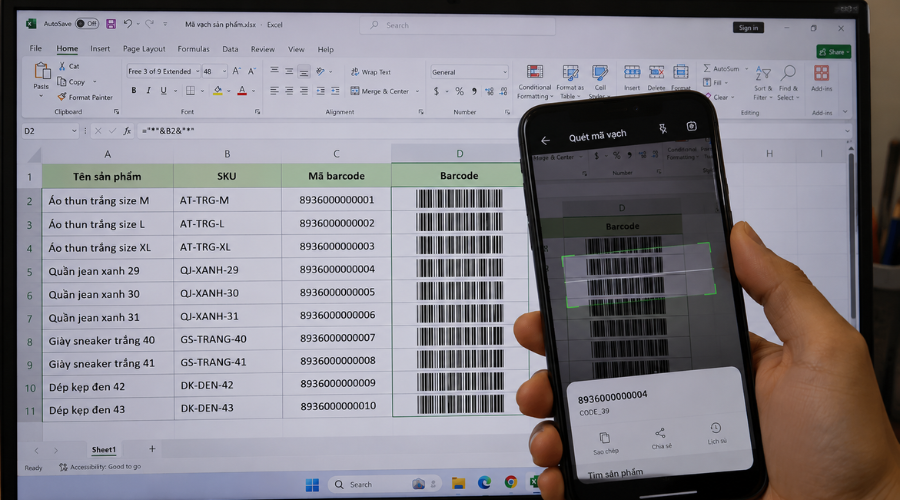 Kiểm tra mã vạch bằng ứng dụng quét trên điện thoại để xác nhận dữ liệu hiển thị chính xác trước khi in hàng loạt.
Bước 6 - Xuất và in mã vạch hàng loạt
Cách 1 - In thẳng từ Excel:
Chọn vùng chứa cột mã vạch
File → Print → Print Selection
Dùng giấy decal A4 hoặc máy in tem chuyên dụng (Zebra, Xprinter, TSC)
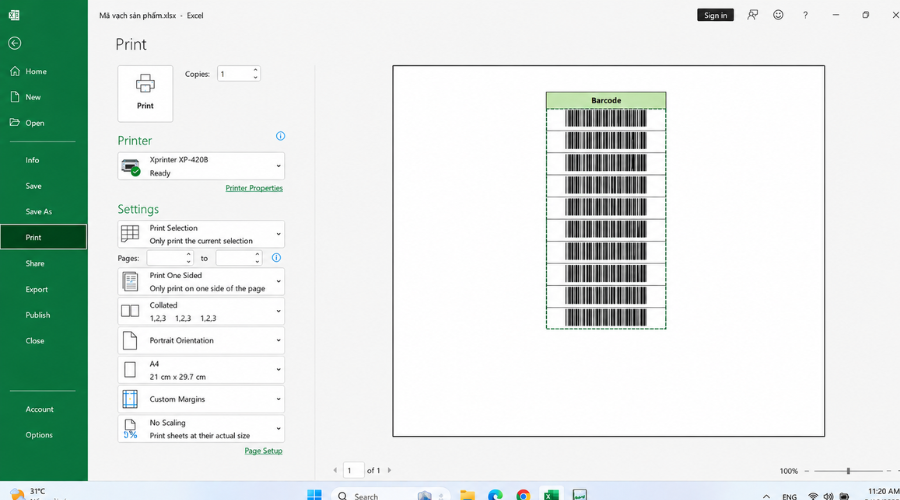 Chọn vùng chứa mã vạch và sử dụng tùy chọn Print Selection để in trực tiếp tem mã vạch từ Excel
Cách 2 - Xuất PDF:
File → Export → Create PDF/XPS
Lưu file PDF
Gửi file cho xưởng in nếu số lượng lớn (trên 5.000 tem)
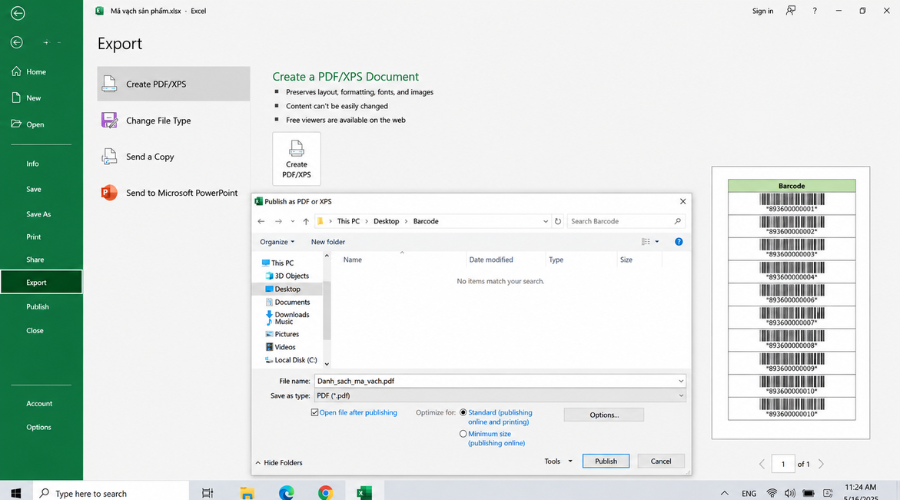 Xuất danh sách mã vạch sang định dạng PDF để lưu trữ hoặc gửi cho đơn vị in tem số lượng lớn.
Nếu đang quản lý dữ liệu trên Google Sheets thay vì Excel, bạn cũng có thể tạo mã vạch trong Google Sheets bằng các phương pháp phù hợp.
Hướng dẫn tạo mã vạch hàng loạt trực tuyến miễn phí
Nếu không muốn cài font hoặc cần xuất định dạng PNG/SVG riêng lẻ cho từng mã, các tool online là lựa chọn nhanh hơn:
Tiêu chí chọn tool tốt:
Hỗ trợ upload Excel hoặc CSV trực tiếp
Không giới hạn số lượng mã mỗi lần tạo
Xuất được PDF hoặc SVG
Hỗ trợ nhiều chuẩn mã (EAN-13, Code 128, QR Code)
Một số tool phổ biến:
Tec-IT Barcode Generator — hỗ trợ batch từ danh sách text, nhiều định dạng xuất
iCheckQR - tùy chỉnh layout tem theo yêu cầu
OnlineLabels Barcode Generator- giao diện đơn giản, xuất PNG/SVG nhanh
BarcodesInc - miễn phí hoàn toàn, phù hợp số lượng vừa
Các tool trên đều có giao diện dễ thao tác, nhưng nếu bạn muốn tìm một công cụ Việt hóa, hỗ trợ tiếng Việt, bạn có thể cân nhắc việc tạo mã vạch miễn phí trên iCheckQR
Những lỗi thường gặp khi tạo mã vạch hàng loạt
Mã vạch không quét được: cỡ chữ quá nhỏ hoặc font chưa cài đúng — tăng lên tối thiểu 36pt
Mã bị cắt số 0 đầu: cột barcode để dạng Number thay vì Text
Công thức encode sai: thiếu ký tự * đầu/cuối với Code 39, hoặc sai checksum với Code 128
Mã trùng lặp: phát sinh khi ghép dữ liệu từ nhiều nguồn — dùng Remove Duplicates trong Excel để kiểm tra trước
Mẹo quản lý mã vạch số lượng lớn hiệu quả
Duy trì một file Excel master duy nhất - không để mỗi bộ phận tự quản lý file riêng. Khi số lượng SKU tăng lên, việc kết hợp mã vạch với quy trình quản lý kho giúp kiểm soát nhập, xuất và tồn kho hiệu quả hơn.
Đặt quy tắc đặt tên SKU nhất quán ngay từ đầu (ví dụ: LOẠI-MÀUSẮC-SIZE)
Lưu file mã vạch theo nhóm sản phẩm để dễ tìm lại khi cần in bổ sung
Nếu quản lý trên 500 SKU, cân nhắc phần mềm quản lý kho tích hợp barcode thay vì tạo thủ công từng đợt. Với nhu cầu tạo và quản lý mã vạch chuyên nghiệp hơn, bạn có thể tham khảo thêm phần mềm tạo mã vạch chuyên nghiệp.
Câu hỏi thường gặp
Có thể tạo 1.000 hoặc 10.000 mã vạch cùng lúc trên Excel không?
Hoàn toàn được. Sau khi cài font và thiết lập công thức cho một dòng, chỉ cần kéo công thức xuống toàn bộ danh sách — Excel xử lý hàng nghìn dòng trong vài giây.
Tạo mã vạch hàng loạt trên Excel có mất phí không?
Không. Font mã vạch Code 39 và Code 128 đều có bản miễn phí. Bạn chỉ tốn chi phí khi in tem.
Có thể tạo EAN-13 trên Excel không?
Được, nhưng phức tạp hơn Code 39 vì EAN-13 yêu cầu tính check digit theo công thức riêng. Cách đơn giản nhất là tải template Excel có sẵn công thức EAN-13 từ các nguồn như grandzebu.net.
Nên dùng EAN-13 hay Code 128?
EAN-13 nếu sản phẩm bán qua kênh bán lẻ hoặc siêu thị. Code 128 nếu dùng để quản lý kho nội bộ hoặc logistics — linh hoạt hơn và dễ tạo trên Excel hơn.
Sau khi tạo có thể in tem ngay không?
Có — in thẳng từ Excel với giấy decal A4, hoặc xuất PDF gửi xưởng in nếu số lượng lớn.
Có cần đăng ký mã số mã vạch trước khi tạo không?
Nếu chỉ quản lý kho nội bộ thì không cần. Nếu bán vào siêu thị hoặc xuất khẩu thì cần đăng ký mã GS1 hợp lệ trước khi in lên bao bì chính thức.
Kết luận
Tạo mã vạch hàng loạt trên Excel không cần phần mềm đặc biệt — chỉ cần cài đúng font, chuẩn bị dữ liệu đúng cấu trúc và áp công thức encode phù hợp. Nếu muốn bỏ qua phần thiết lập, iCheckQR hỗ trợ tạo hàng loạt, xuất PDF và in ngay mà không cần cài gì thêm.