Cách tạo mã vạch cho sản phẩm: Hướng dẫn chi tiết
Tạo mã vạch cho sản phẩm là một trong những giải pháp giúp doanh nghiệp, cửa hàng và cá nhân kinh doanh quản lý hàng hóa hiệu quả hơn trong quá trình bán hàng, vận chuyển và phân phối. Dù bạn muốn tạo mã vạch để in tem sản phẩm hay phục vụ quản lý nội bộ, hiện nay có nhiều phương pháp miễn phí và dễ thực hiện.
Trong bài viết này, iCheckQR sẽ hướng dẫn từng bước cách tạo mã vạch cho sản phẩm bằng công cụ online, Excel và các phần mềm chuyên dụng. Nếu nhu cầu của bạn là kiểm kê, quản lý nhập xuất và tồn kho, hãy tham khảo thêm hướng dẫn cách tạo mã vạch để quản lý kho nhằm xây dựng quy trình quản lý hàng hóa bài bản hơn.
1. Tạo mã vạch sản phẩm bằng công cụ online
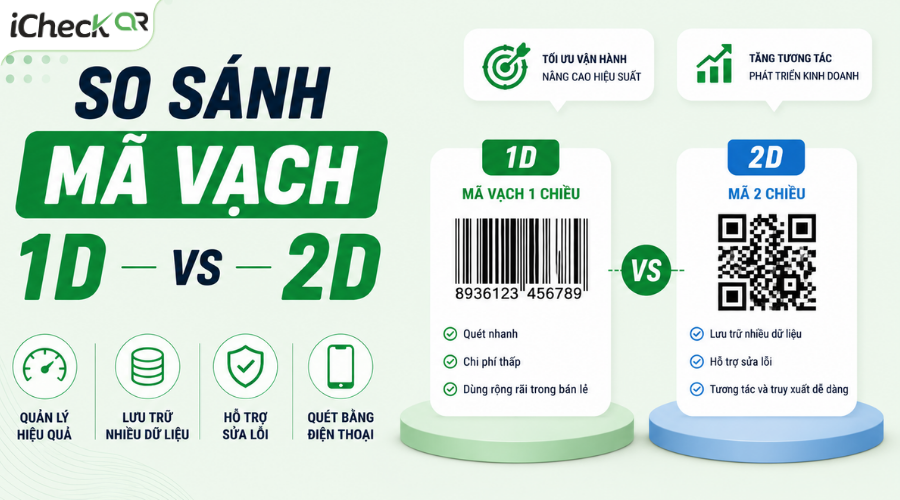
iCheckQR là công cụ tạo mã vạch trực tuyến hoàn toàn miễn phí, hỗ trợ đa dạng chuẩn mã vạch 1D như EAN-13, Code 128, Code 39, phù hợp cho cả cá nhân và doanh nghiệp nhỏ. Giao diện tiếng Việt, thao tác đơn giản trên cả máy tính và điện thoại.
Ưu điểm nổi bật:
Không cần cài đặt phần mềm
Miễn phí 100%, không yêu cầu tài khoản
Cho phép tùy chỉnh kích thước, màu sắc, định dạng ảnh
Tạo nhanh trong vài giây, tương thích tốt với máy quét mã vạch
Hướng dẫn chi tiết cách tạo mã vạch với iCheckQR:
Bước 1: Truy cập trang: https://icheckqr.com/vi/barcode
Bước 2: Chọn loại phù hợp:
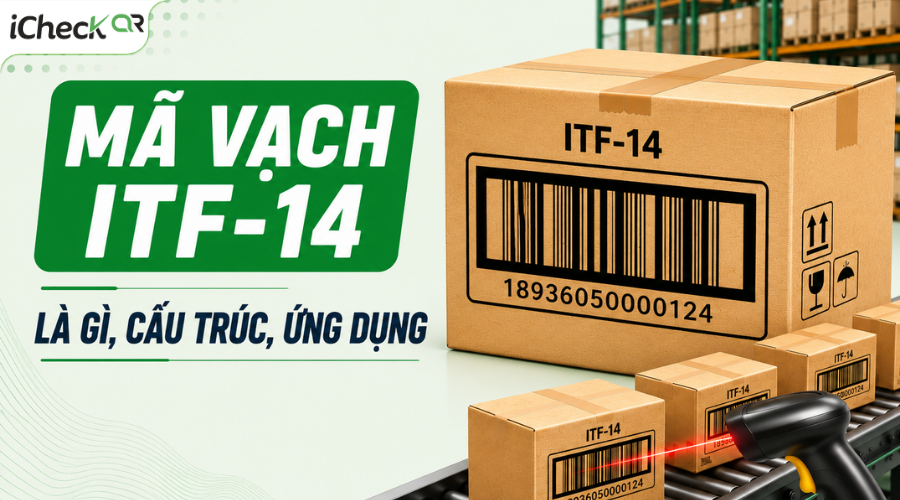
Trước khi bắt đầu tạo mã vạch, điều quan trọng là xác định đúng chuẩn mã phù hợp với sản phẩm và mục đích sử dụng. Nếu còn phân vân giữa EAN-13, EAN-8, Code 128 hay ITF-14, hãy tham khảo bài viết các loại mã vạch cho sản phẩm để có lựa chọn chính xác hơn.
 Bước 3: Nhập nội dung mã (dãy số hoặc chuỗi cần mã hóa, như: SKU, mã đơn hàng, ID sản phẩm…) → Ví dụ: ICHECK123456, 8931234567890, SKU001-A
 Bước 4: Tùy chỉnh (nếu cần): Kích thước, màu sắc, định dạng ảnh.
 Bước 5: Hệ thống hiển thị mã vạch mẫu → Nhấn “Tải về” để lưu ảnh về máy sử dụng cho in tem, nhãn dán, chèn tài liệu…

2. Tạo mã vạch cho sản phẩm bằng Excel
Excel là công cụ quen thuộc với mọi doanh nghiệp và cá nhân, và bạn hoàn toàn có thể tận dụng Excel để tạo mã vạch sản phẩm nhanh chóng, đặc biệt khi có danh sách mã cần in hàng loạt.
Cách 1: Dùng font Code 39 (Free 3 of 9)
Phù hợp nếu bạn chỉ cần tạo mã đơn giản để in tem, dán sản phẩm, hoặc quản lý hàng nội bộ. Các bước thực hiện:
Bước 1: Tải font barcode về máy
Truy cập: https://www.dafont.com/free-3-of-9.font
Bấm Download → giải nén file .zip → mở file Free3of9.ttf
Nhấn nút Install để cài font vào máy
Bước 2: Mở Microsoft Excel
Bước 3: Nhập dữ liệu mã cần tạo
Tại một ô bất kỳ, gõ nội dung như sau: Ví dụ: *ICHECK123456*
Lưu ý: bắt buộc có dấu * ở đầu và cuối với font Code 39)
Bước 4: Đổi font chữ
Bôi đen ô vừa nhập
Vào tab Font → chọn Free 3 of 9 → Ngay lập tức, nội dung sẽ hiển thị dưới dạng mã vạch có thể quét
 Ảnh minh họa mã vạch hiển thị trên Excel
Cách 2: Dùng Add-in TBarCode Office (nâng cao)
Phù hợp với doanh nghiệp, hoặc người cần tạo mã EAN-13, Code 128, QR Code, và in tem hàng loạt từ danh sách Excel. Các bước thực hiện:
Bước 1: Tải phần mềm Add-in
Truy cập: https://www.tec-it.com/en/software/barcode-software/tbarcode/office/overview/Default.aspx
Tải phiên bản TBarCode Office → Cài đặt theo hướng dẫn
Bước 2: Mở Excel → kiểm tra tab TBarCode đã xuất hiện
Bước 3: Nhập danh sách sản phẩm
Tạo bảng gồm 2 cột: “Tên sản phẩm” và “Mã sản phẩm”
Ví dụ:
Bước 4: Tạo mã vạch
Chọn ô cần tạo mã → click tab TBarCode → chọn loại mã (EAN-13, Code 128…)
Add-in sẽ tự động chèn hình ảnh mã vạch vào ô kế bên
Bước 5: In tem
Dùng tính năng in Excel hoặc xuất file PDF để gửi in tem nhãn
Bảng so sánh 2 cách
Excel đặc biệt phù hợp khi cần tạo mã vạch sản phẩm từ danh sách dữ liệu có sẵn và in tem hàng loạt. Nếu muốn xem hướng dẫn chi tiết hơn về cách thiết lập, tạo mã và xử lý các lỗi thường gặp, bạn có thể tham khảo bài viết Cách tạo mã vạch trong Excel đơn giản cho sản phẩm.
Trong trường hợp sử dụng mã vạch để quản lý vận đơn, theo dõi luân chuyển hàng hóa hoặc phục vụ hoạt động logistics, bạn nên tham khảo thêm hướng dẫn tạo mã vạch vận đơn logistics để lựa chọn đúng chuẩn mã và quy trình triển khai phù hợp.
3. Tạo mã vạch bằng phần mềm chuyên dụng hoặc công cụ hỗ trợ thiết kế
Nếu bạn cần tạo tem nhãn chuyên nghiệp, in hàng loạt hoặc kết hợp thiết kế đẹp mắt, thì sử dụng phần mềm chuyên dụng hoặc công cụ thiết kế là giải pháp phù hợp nhất.
Phần mềm chuyên dụng (cho doanh nghiệp)
Nếu thường xuyên phải tạo mã vạch hàng loạt, quản lý dữ liệu sản phẩm hoặc thiết kế tem nhãn chuyên nghiệp, bạn nên tham khảo thêm Top 5 phần mềm tạo mã vạch chuyên dụng để lựa chọn giải pháp phù hợp với quy mô doanh nghiệp.
Cách dùng chung:
Cài đặt phần mềm
Tạo thiết kế tem → chèn mã vạch
Nhập dữ liệu (thủ công hoặc kết nối file Excel)
In tem bằng máy in tem nhãn (Zebra, Godex…)
Công cụ thiết kế đồ họa (cho cá nhân & shop nhỏ)
Đối với cá nhân, shop online hoặc doanh nghiệp nhỏ, việc kết hợp trình tạo mã vạch online với các công cụ thiết kế như Canva, Adobe InDesign hoặc Illustrator là cách đơn giản để tạo tem nhãn và bao bì sản phẩm chuyên nghiệp mà không cần đầu tư phần mềm mã vạch chuyên dụng.
Các bước thực hiện:
- Tạo mã vạch bằng công cụ tạo mã vạch online và tải về dưới dạng PNG hoặc SVG.
- Mở Canva, InDesign hoặc Illustrator.
- Thiết kế tem nhãn, bao bì sản phẩm và chèn mã vạch vào vị trí mong muốn.
- Xuất file PDF để in bằng máy in thông thường hoặc gửi nhà in offset.
Phương pháp này đặc biệt phù hợp khi bạn chỉ cần tạo nhanh mã vạch để in tem, dán sản phẩm hoặc hoàn thiện mẫu thiết kế. Thay vì cài đặt phần mềm phức tạp, bạn có thể sử dụng trình tạo mã vạch online để tạo các chuẩn mã phổ biến như EAN-13, Code 128, UPC hoặc ITF-14 trực tiếp trên trình duyệt.
4. Cách in mã vạch và gắn lên sản phẩm
Sau khi tạo mã vạch, bước tiếp theo là in ra tem nhãn và dán lên bao bì sản phẩm sao cho đẹp – đúng kỹ thuật – dễ quét. Dưới đây là hướng dẫn chi tiết:
In mã vạch bằng máy in nào?
Bạn có thể sử dụng:
Máy in văn phòng thông thường (in trên giấy A4 hoặc giấy decal)
Máy in tem chuyên dụng (Zebra, TSC, Godex...) – in trực tiếp ra cuộn tem dán
Máy in nhiệt (thermal) – không dùng mực, tiết kiệm chi phí in ấn
Lưu ý: Với máy in thường, bạn nên dùng giấy decal hoặc giấy in ảnh để tem rõ nét và dễ dán.
Kích thước mã vạch nên dùng
Kích thước đề xuất phổ biến: 3x2 cm (phù hợp nhiều loại bao bì)
Có thể thay đổi tùy kích thước sản phẩm, nhưng nên: Rộng hơn 2,5 cm Vạch mã không quá mảnh (dễ bị mờ khi in)
Định dạng ảnh mã vạch nên dùng
PNG: Phổ biến, dễ chèn vào Word, Canva. In văn phòng, tài liệu
SVG: Vector, không bị vỡ hình khi phóng to. Dùng trong thiết kế InDesign, Canva
PDF: Dễ in trực tiếp, định dạng chuẩn A4. Khi in tem hàng loạt từ phần mềm
Vị trí dán mã vạch trên sản phẩm
Để mã vạch quét dễ và chính xác, bạn nên dán ở:
Mặt sau hoặc mặt đáy hộp, bao bì – nơi có mặt phẳng, không cong
Gần mép sản phẩm nhưng không gập vào cạnh
Tránh vị trí bóng, phản quang, hoặc có họa tiết nền đậm
 Ảnh minh họa mã vạch trên sản phẩm
5. Mã vạch cho sản phẩm có cần đăng ký không?
Đây là câu hỏi rất phổ biến – đặc biệt với người mới kinh doanh hoặc bán hàng online. Tùy vào kênh phân phối và mục đích sử dụng, bạn có thể tự tạo mã hoặc cần đăng ký chính thức.
Khi nào phải đăng ký mã vạch chính thức (EAN-13)?
Nếu bạn bán hàng tại:
Siêu thị, chuỗi cửa hàng, trung tâm thương mại
Các nhà phân phối yêu cầu mã EAN hợp lệ
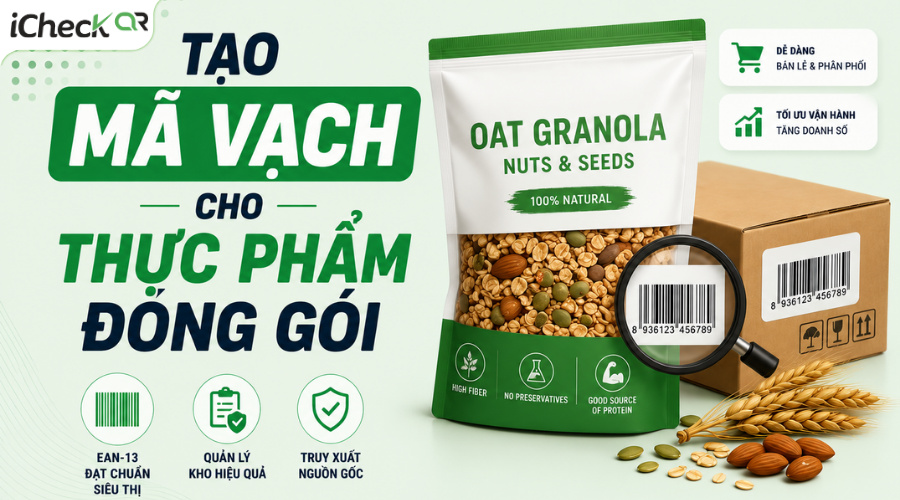
Bạn bắt buộc phải đăng ký mã vạch EAN-13 qua tổ chức GS1 Việt Nam
Khi nào có thể tự tạo mã vạch?
Nếu bạn:
Bán hàng online (Shopee, Lazada, website riêng…)
Quản lý nội bộ sản phẩm handmade, cửa hàng cá nhân
Có thể dùng mã Code 128 hoặc Code 39 – tạo dễ, không cần đăng ký
Mã vẫn quét được bằng máy quét barcode, phần mềm bán hàng, ứng dụng di động
6. Mẹo tối ưu khi sử dụng mã vạch cho sản phẩm
Để mã vạch hoạt động hiệu quả, in đẹp và dễ quét, bạn nên lưu ý:
Luôn test quét mã trước khi in hàng loạt: Dùng app quét trên điện thoại hoặc máy quét thực tế
Không crop ảnh, không nén file mã vạch: Dễ làm mất nét vạch, máy không nhận được
Tránh dán mã ở vị trí cong, gấp, viền hộp: Gây biến dạng mã → quét sai hoặc không đọc được
Nên hiển thị thêm mã số dưới mã vạch: Trường hợp máy không quét được vẫn có thể nhập tay
7. Câu hỏi thường gặp về cách tạo mã vạch cho sản phẩm
Tôi bán hàng online có cần mã vạch không?
→ Không bắt buộc, nhưng nên có để dễ quản lý đơn hàng, in tem gọn gàng và chuyên nghiệp hơn. Có thể dùng mã tự tạo bằng iCheckQR, Code 128, Code 39…
Nếu bạn đang bán hàng trên sàn thương mại điện tử, có thể xem thêm các bài hướng dẫn:
Có thể dùng máy in văn phòng để in mã không?
→ Hoàn toàn được. Chỉ cần đảm bảo:
Độ phân giải từ 300 DPI trở lên
File ảnh là PNG, SVG hoặc PDF
Mực đen, giấy rõ nền trắng
Mỗi sản phẩm cần 1 mã riêng không?
→ Có. Mỗi mã vạch nên đại diện cho 1 sản phẩm hoặc 1 biến thể (màu, size…) để tiện quản lý kho và bán hàng chính xác.
Kết luận
Tạo mã vạch cho sản phẩm là bước đơn giản nhưng mang lại hiệu quả lớn trong việc quản lý hàng hóa, nâng cao tính chuyên nghiệp và tăng uy tín thương hiệu. Dù bạn là cá nhân bán hàng online, shop nhỏ hay doanh nghiệp vừa khởi đầu, bạn đều có thể tự tạo mã vạch miễn phí bằng công cụ online như iCheckQR, Excel hay phần mềm thiết kế – chỉ mất vài phút thao tác.